
10,25'' touchskärm
Ta reda på varför 10,25'' touchskärmen är det perfekta informationscentret för snöskoterförare.


 Titta nu
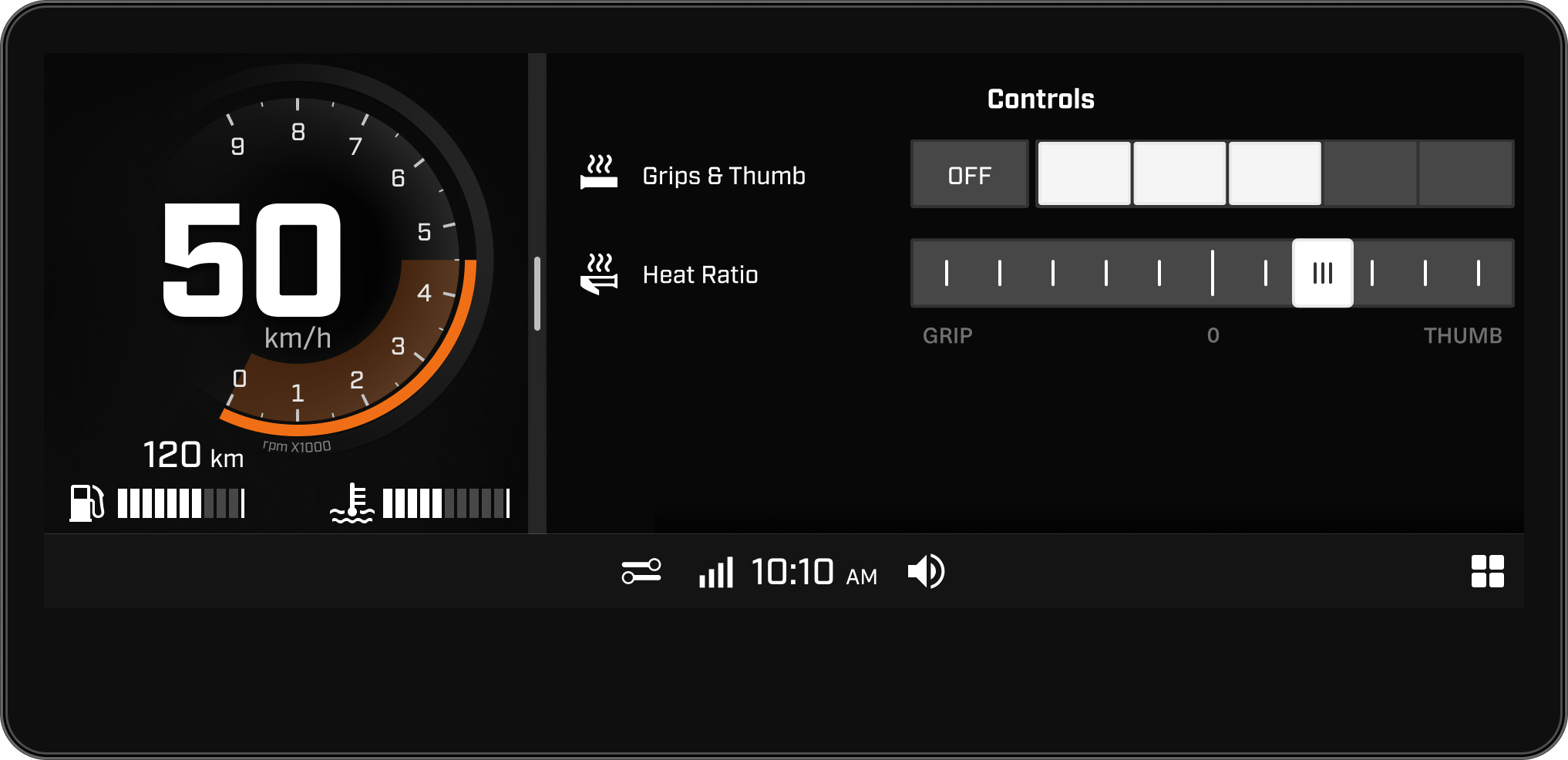
Utforska skärmens viktigaste funktioner
- Fullständig mätare
- Meny för Applet
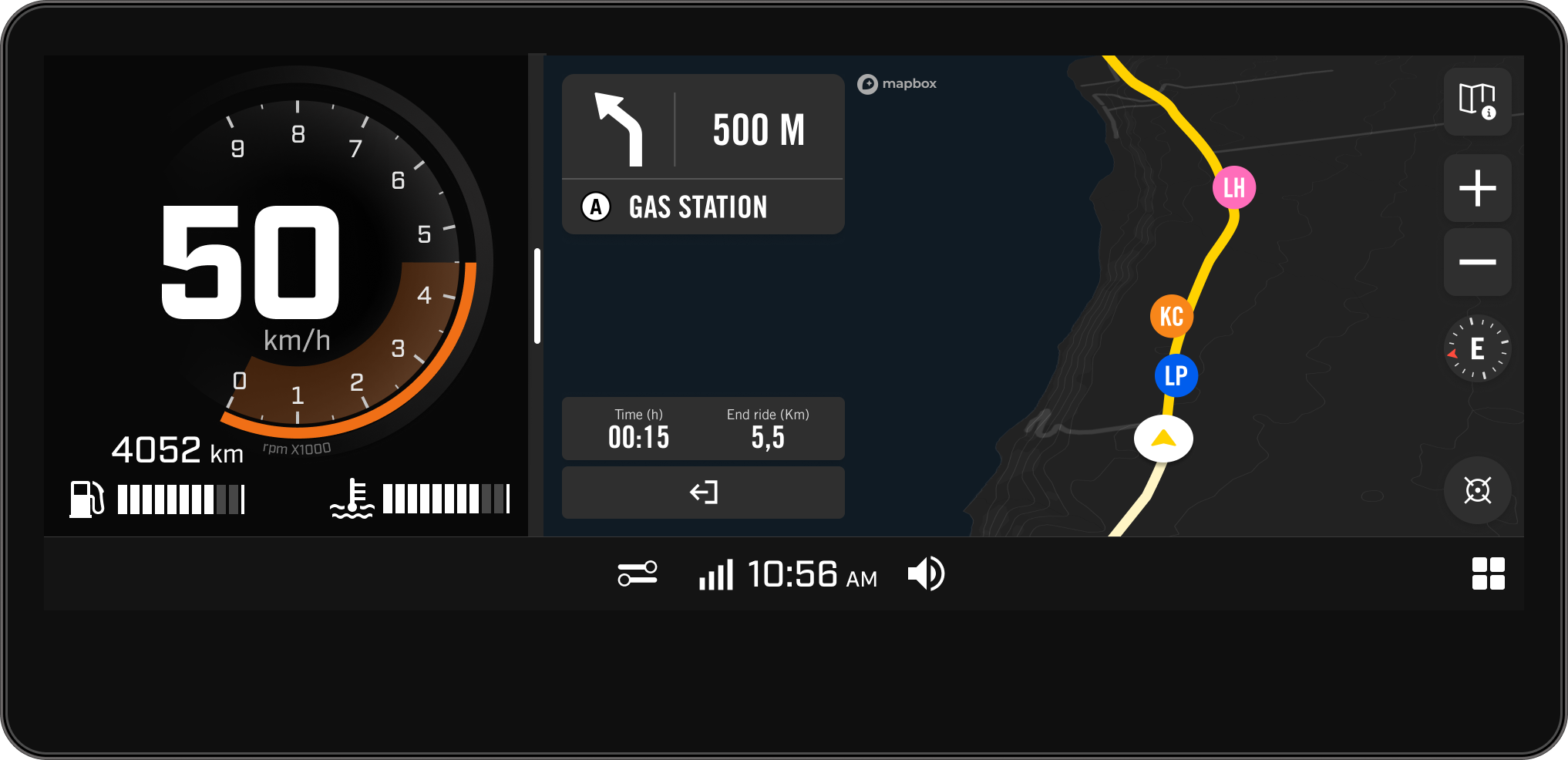
- Navigation
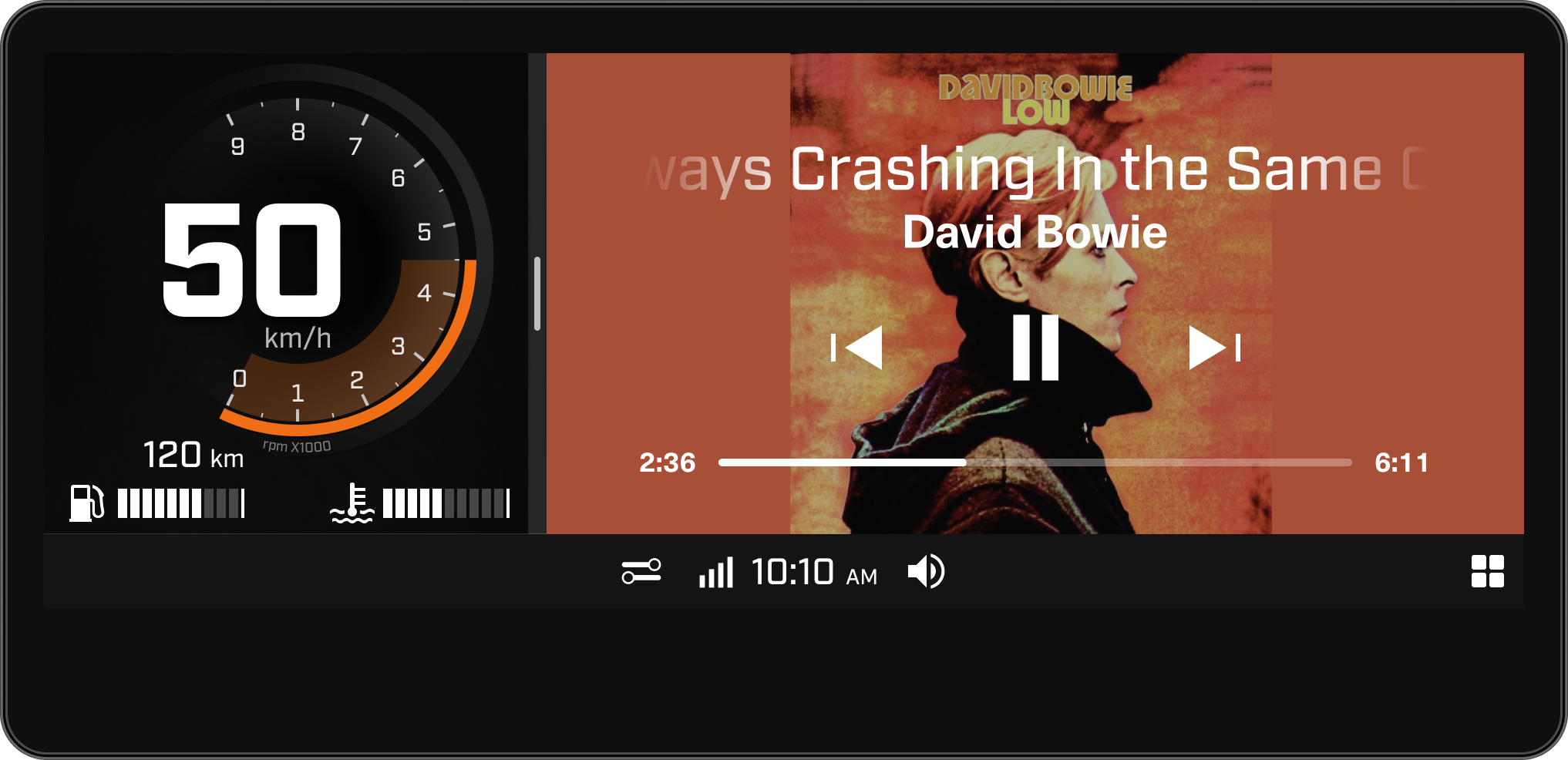
- Media
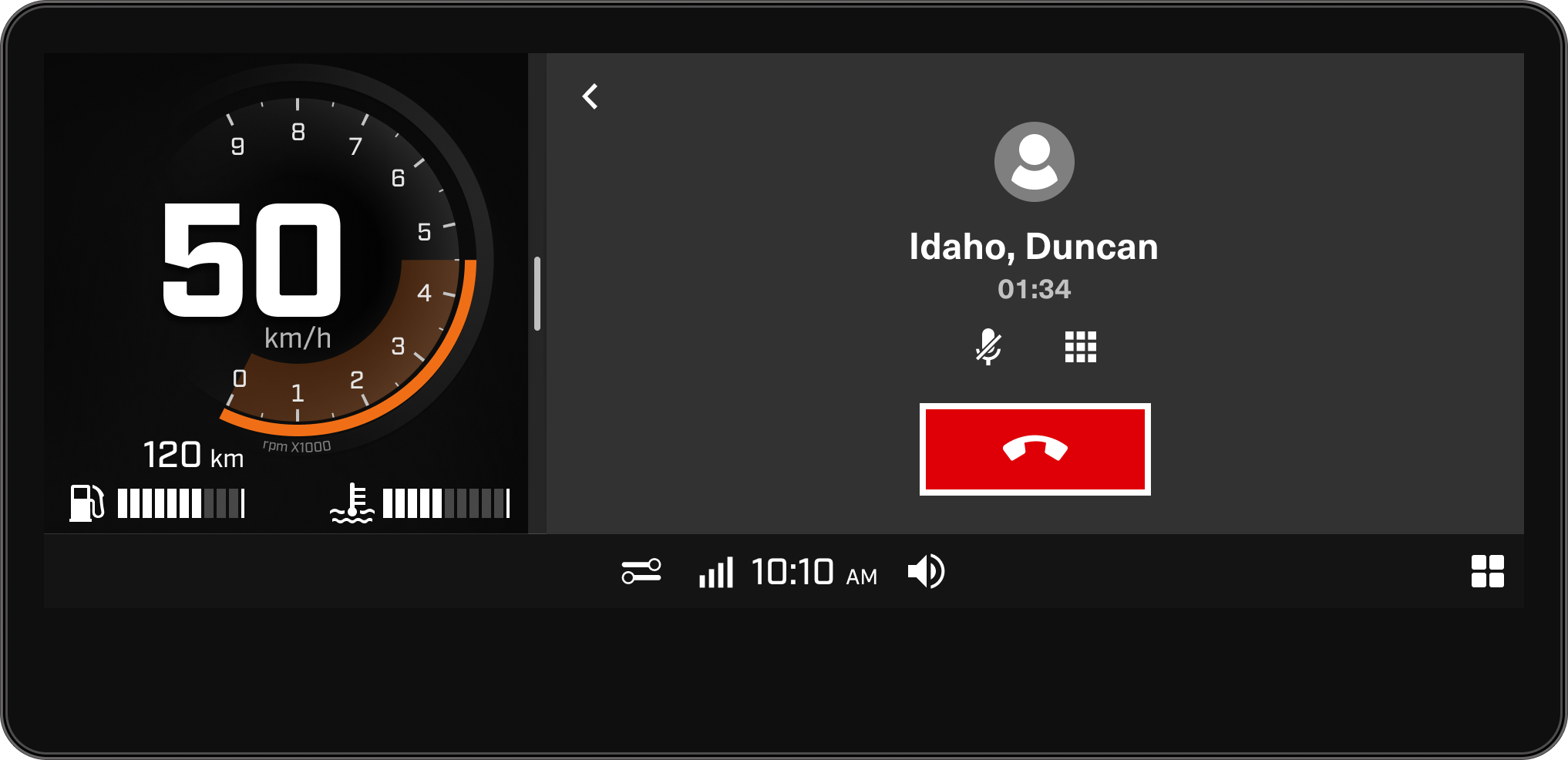
- Telefon
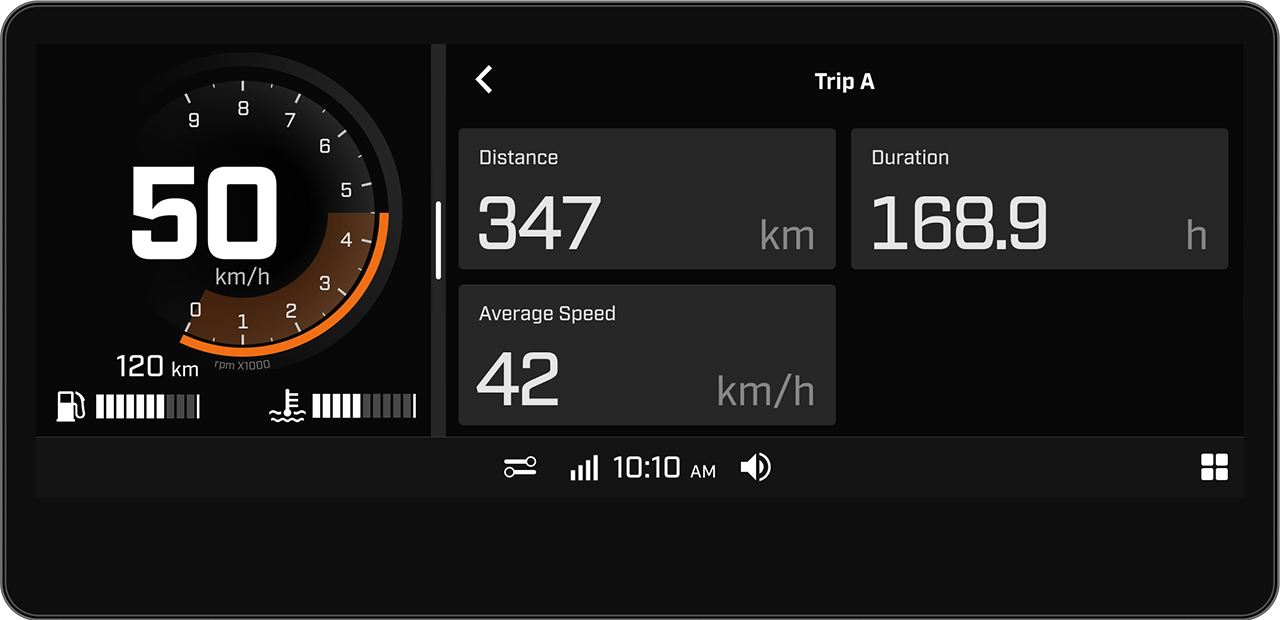
- Statistik
- Reglage
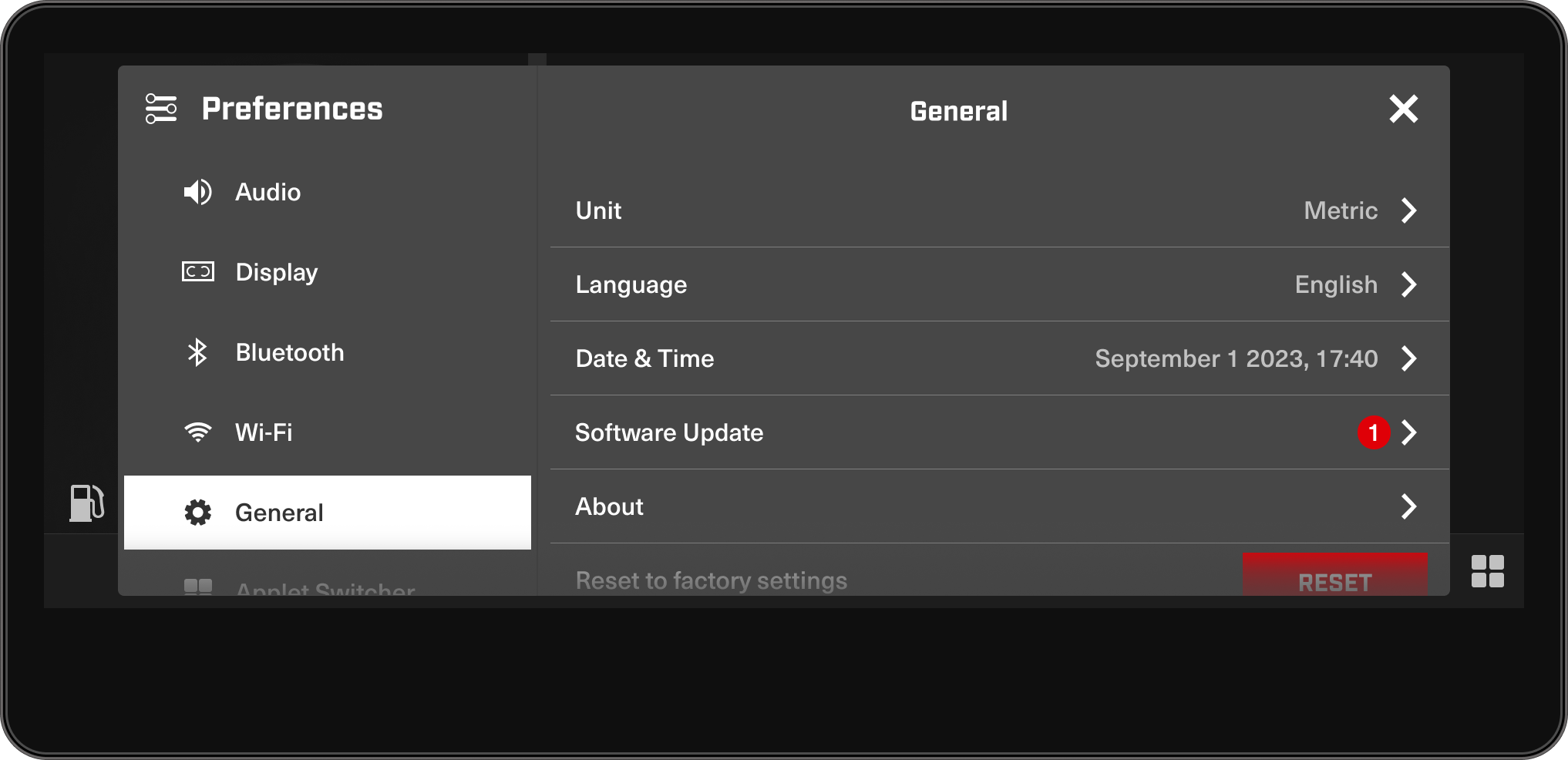
- Inställningar


10,25'' TOUCHSKÄRM TILLGÄNGLIG PÅ:

-
 2027
202769 RANGER PRO
-
 Tungt arbete
- Arbete
- Djupsnö
- På och utanför led

- Rotax® 900 ACE, 900 ACE Turbo och 900 ACE Turbo R-motorer
- EasyRide+ boggifjädring
- KYB 36 stötdämpare
- 38 mm Cobra-drivband
- Premium LED strålkastare, vändbart stänkskydd, modulärt säte med uppvärmning
![/content/dam/global/emea/lynx/my27/vehicle-lineup/LYNX-MY27-69-Ranger-PRO-900-ACE-Tactical-Grey-Orange-Crush-Studio-34FRT-EMEA.png]()
![tactical-grey---orange-crush]()

69 Ranger PRO, en arbetssnöskoter designad för krävande professionellt bruk, är helt förnyad. Det superbreda drivbandet och EasyRide+ boggifjädringen säkerställer utmärkt bärförmåga och ett nästintill oändligt drivgrepp. Rotax® 900 ACE- 4-taktsmotorer med tre olika effektalternativ garanterar oändlig kraft och vridmoment.
Baspris är inklusive moms, frakt- och registreringsavgifter.
-

Motor
Rotax® 900 ACE,Rotax® 900 ACE Turbo,Rotax® 900 ACE Turbo R
-

Boggifjädring
EasyRide+ med justering,KYB 36 stötdämpare
-

Framfjädring
LFS+ (böjd nedre A-arm),996 mm spårvidd, KYB 36 stötdämpare
-

Drivband
Cobra,600 x 3968 x 38 mm
-
Speciella egenskaper
Premium LED strålkastare, vändbart stänkskydd, 10,25" pekskärm (endast 900 ACE Turbo R motor), modulärt säte med uppvärmning, luftkylare med fläkt, förstärkt främre stötfångare, draganordning och iTC-system
Motor Motor - 900 ACE
900 ACE Turbo
900 ACE Turbo R
Motordetaljer Antal - 900 ACE™ : Vätskekyld, 4-takt D.O.H.C.
900 ACE™ Turbo : Vätskekyld, 4-takt D.O.H.C., turboladdad
900 ACE™ Turbo R : Vätskekyld, 4-takt D.O.H.C., turboladdad
Cylindrar - 3
Cylindervolym - 899 cm³
Borrning - 74
Slaglängd - 69,7
Maximalt varvtal - 900 ACE™ : 7 250 V/min
900 ACE™ Turbo : 7 750 V/min
900 ACE™ Turbo R : 7 900 V/min
Bränslesystem - EFI
Rekommenderad bränsletyp - Blyfri
Minimum oktan - 95
Bränsletank - 42 L
Drivlina Primärvariator - 900 ACE™ : pDrive™ med glidskor
900 ACE™ Turbo : pDrive™
900 ACE™ Turbo R : pDrive™
Sekundärvariator - QRS
Bromssystem - Brembo
Dimensions Längd - 3250 mm
Bredd - 1200 mm
Höjd - 1450 mm
Spårvidd - 996 mm
Drivband (Längd × Bredd × Profil) - Cobra:
3968 x 600 x 38 mm
Suspensions Fjädring fram - LFS+ med böjda nedre A-armar
Främre stötdämpare - KYB 36
Fjädring bak - Artikulerad EasyRide+ med justering
Centerstötdämpare - KYB 36
Bakre stötdämpare - KYB 36
Feature Chassi - Radien²
Skidor - Blade DS+
Dyna - Wide Track, 1-sits med värme
Styre - U-typ stål med krokar, lågt grepphandtag
Styrhöjare - 145 mm
Startsystem - Elstart
Backväxel - Elektromekanisk
Eluppvärmt gasreglage - Standard
Eluppvärmda handtag - Standard
Mätare - 900 ACE™ : 7,2" instrumentering
900 ACE™ Turbo : 7,2" instrumentering
900 ACE™ Turbo R : 10,25" pekskärm
Vindruta - Ultrahög med vindavvisare
Draganordning - Standard
El-visiruttag fram / bak Fram - Fram
12V eluttag - Ja, i handskfacket
-
-
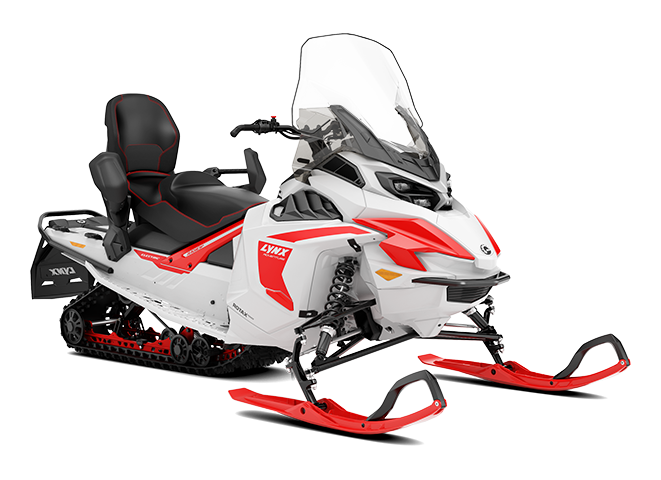 2027
2027ADVENTURE ELECTRIC
-
 Familjeturer
- Led

- ROTAX E-POWER
- Revised SC-5 (3050) / SC-5M (3500)-Boggifjädring
- Motion Control och KYB 36 stötdämpare
- 19 mm högeffektivt drivband (3050) /32 mm Ripsaw drivband (3500)
- LED-strålkastare, 10,25-tums pekskärm
![/content/dam/global/emea/lynx/my27/vehicle-lineup/LYNX-MY27-Adventure-Electric-3500-Viper-Red-Bright-White-Studio-34FRT-EMEA.png]()
![bright-white---viper-red]()
Den första helt elektriska Lynx snöskotern. Lynx Adventure Electric ger ett nytt sätt att uppleva vintern utan avgaser och motorljud. Elmotorn Rotax® E-Power ger en räckvidd på upp till 50 km*. *Med en 3500 mm långt drivband, räckvidd upp till 30 km
Baspris är inklusive moms, frakt- och registreringsavgifter.
-
Motor
ROTAX E-POWER
-
Boggifjädring
Reviderad SC-5, Motion Control & KYB 36 stötdämpare
-
Framfjädring
LFS+,1097 mm spårvidd,Motion Control stötdämpare
-
Drivband
High-Efficiency 356 x 3048 x 19 mm (3050) / Ripsaw 381 x 3489 x 32 mm (3500)
-
Speciella egenskaper
LED-strålkastare, 10,25" pekskärm, Learning Key, 2-sitsigt säte
Motor Motor - E-POWER
Drivlina Bromssystem - Brembo
Dimensions Längd - 2940 mm (3050)
3060 mm (3500)
Bredd - 1250 mm
Höjd - 1470 mm
Spårvidd - 1097 mm
Drivband (Längd × Bredd × Profil) - High-Effciency:
3048 x 356 x 19 mm
Ripsaw†:
3489 x 381 x 32 mm
Suspensions Fjädring fram - LFS+
Främre stötdämpare - Motion Control
Fjädring bak - Revised SC-5 (3050)
SC-5M (3500)
Centerstötdämpare - Motion Control
Bakre stötdämpare - KYB 36
Feature Chassi - Radien²
Skidor - Pilot™ 5.7 SLT
Dyna - 2-sits
Styre - Standard med J-krokar
Styrhöjare - 120 mm
Startsystem - Elstart
Backväxel - Ja
Eluppvärmt gasreglage - Standard
Eluppvärmda handtag - Standard
Mätare - 10,25" pekskärm
Vindruta - Ultrahög med vindavvisare
El-visiruttag fram / bak Fram - Fram
12V eluttag - Ja, i handskfacket
-
-
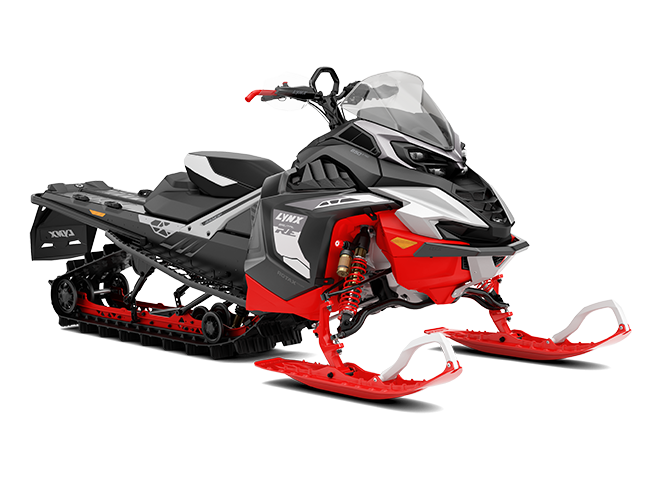 2027
2027BRUTAL RE
-
 Djupsnö
- Branta klättringar
- På och utanför led


- Rotax® 850 E-TEC och 900 ACE Turbo R-motorer
- PPS² DS+ boggifjädring
- KYB PRO 36 EA-3 R Kashima, KYB 46 Plus Kashima och KYB PRO 46 EA-3 R Kashima stötdämpare
- 64 mm PowderMax† drivband
- Premium LED-strålkastare, 10,25" pekskärm, luftkylare med fläkt, svart färg (endast vårtillval på Turbo-modeller)
![/content/dam/global/emea/lynx/my27/vehicle-lineup/LYNX-MY27-Brutal-RE-400mm-850-E-TEC-Viper-Red-Black-Studio-34FRT-GLOBAL.png]()
![viper-red---black]()
![platinum-silver-satin---deep-black]()
Brutal RE är en extrem crossover-skoter som blandar styrka från Rotax® 900 ACE Turbo R alternativt 850 E-TEC-motor med prestanda och följsamhet i djupsnö. PPS² DS+-boggifjädring med högprofilerat drivband och KYB Kashima-stötdämpare ger säkerhet på leder och i terräng med obegränsat grepp.
Baspris är inklusive moms, frakt- och registreringsavgifter.
![/content/dam/global/emea/lynx/my27/vehicle-lineup/LYNX-MY27-Brutal-RE-400mm-900-ACE-Turbo-R-Black-Studio-34FRT-GLOBAL.png]()
![viper-red---black]()
![platinum-silver-satin---deep-black]()
Brutal RE är en extrem crossover-skoter som blandar styrka från Rotax® 900 ACE Turbo R alternativt 850 E-TEC-motor med prestanda och följsamhet i djupsnö. PPS² DS+-boggifjädring med högprofilerat drivband och KYB Kashima-stötdämpare ger säkerhet på leder och i terräng med obegränsat grepp.
Baspris är inklusive moms, frakt- och registreringsavgifter.
-
Motor
Rotax® 850 E-TEC,Rotax® 900 ACE Turbo R
-
Boggifjädring
PPS² DS+,KYB 46 Plus Kashima och KYB PRO 46 EA-3 R Kashima stötdämpare
-
Framfjädring
LFS+ (böjd nedre A-arm),996 mm spårvidd,KYB PRO 36 EA-3 R Kashima stötdämpare
-
Drivband
PowderMax,381 x 3923 x 64 mm
-
Speciella egenskaper
Premium LED-strålkastare, fyrkolvsbroms, justerbart bromshandtag, 10,25" pekskärm, Explorer² främre stötfångare,kraftig bakre stötfångare, luftkylare med fläkt, svart färg (endast vårtillval på Turbo-modeller)
Motor Motor - 850 E-TEC
900 ACE Turbo R
Motordetaljer Antal - 850 E-TEC® : Vätskekyld, 2-takt, 3-D R.A.V.E.™
900 ACE™ Turbo R : Vätskekyld, 4-takt D.O.H.C., turboladdad
Cylindrar - 850 E-TEC® : 2
900 ACE™ Turbo R : 3
Cylindervolym - 850 E-TEC® : 849 cm³
900 ACE™ Turbo R : 899 cm³
Borrning - 850 E-TEC® : 82 mm
900 ACE™ Turbo R : 74 mm
Slaglängd - 850 E-TEC® : 80,4 mm
900 ACE™ Turbo R : 69,7 mm
Maximalt varvtal - 7 900 V/min
Bränslesystem - 850 E-TEC® : Elektronisk bränsleinsprutning med extra insugsspridare
900 ACE™ Turbo R : EFI
Rekommenderad bränsletyp - Blyfri
Minimum oktan - 95
Bränsletank - 37 L
Oljetank (2-takt) - 3.4 L
Drivlina Primärvariator - 850 E-TEC® : pDrive™ med snabbjustering
900 ACE™ Turbo R : pDrive™
Sekundärvariator - QRS
Bromssystem - Brembo 4-kolvar med justerbart handtag
Dimensions Längd - 3250 mm
Bredd - 1200 mm
Höjd - 1245 mm
Spårvidd - 996 mm
Drivband (Längd × Bredd × Profil) - PowderMax†:
3923 x 381 x 64
Suspensions Fjädring fram - LFS+ med böjda nedre A-armar
Främre stötdämpare - KYB PRO 36 EA-3 R Kashima
Fjädring bak - PPS²-DS+
Centerstötdämpare - KYB 46 Plus Kashima
Bakre stötdämpare - KYB PRO 46 EA-3 R Kashima
Feature Chassi - Radien²
Skidor - Blade DS+
Dyna - Sport, 1-sits
Styre - U-typ aluminium med krokar, lågt grepphandtag
Styrhöjare - 120 mm
Startsystem - Elstart (900 ACE Turbo R)
Elstart och manuell (850 E-TEC)
Backväxel - Elektromekanisk (900 ACE Turbo R)
RER™ (850 E-TEC)
Eluppvärmt gasreglage - Standard
Eluppvärmda handtag - Standard
Mätare - 10,25" pekskärm
Vindruta - Låg
El-visiruttag fram / bak Fram - Fram
12V eluttag - Ja, i handskfacket
-
-
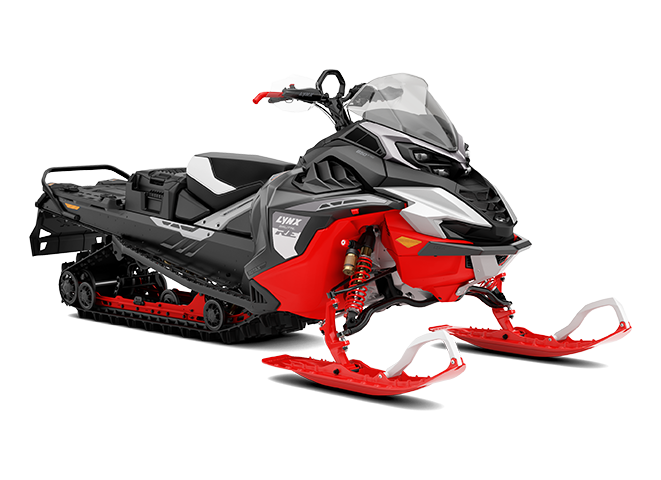 2027
2027BRUTAL RE (500 mm)
-
Djupsnö
- Branta klättringar
- På och utanför led
- Rotax® 850 E-TEC och 900 ACE Turbo R-motorer
- EasyRide+ boggifjädring
- KYB PRO 36 EA-3 R Kashima, KYB 46 Plus Kashima och KYB PRO 46 EA-3 R Kashima stötdämpare
- 60 mm PowderMax† drivband
- Premium LED-strålkastare, 10,25" pekskärm, luftkyld kylare med fläkt och Multi-LinQ-platta, svart färg (endast vårtillval på Turbo-modeller)
![/content/dam/global/emea/lynx/my27/vehicle-lineup/LYNX-MY27-Brutal-RE-500mm-850-E-TEC-Viper-Red-Black-Studio-34FRT-GLOBAL.png]()
![viper-red---black]()
![platinum-silver-satin---deep-black]()
Brutal RE är den verkliga snöskotern som tar sig fram överallt. Brutal RE kombinerar kraften i Rotax® 900 ACE Turbo R alternativt 850 E-TEC-motor med ett långt, brett och högprofilerat drivband och krossar begreppet omöjligt. Radien²-plattform med förbättrad ergonomi, högpresterande LED-strålkastare och en 10,25-tums pekskärm.
Baspris är inklusive moms, frakt- och registreringsavgifter.
![/content/dam/global/emea/lynx/my27/vehicle-lineup/LYNX-MY27-Brutal-RE-500mm-900-ACE-Turbo-R-Black-Studio-34FRT-GLOBAL.png]()
![viper-red---black]()
![platinum-silver-satin---deep-black]()
Brutal RE är den verkliga snöskotern som tar sig fram överallt. Brutal RE kombinerar kraften i Rotax® 900 ACE Turbo R alternativt 850 E-TEC-motor med ett långt, brett och högprofilerat drivband och krossar begreppet omöjligt. Radien²-plattform med förbättrad ergonomi, högpresterande LED-strålkastare och en 10,25-tums pekskärm.
Baspris är inklusive moms, frakt- och registreringsavgifter.
-
Motor
Rotax® 850 E-TEC,Rotax® 900 ACE Turbo R
-
Boggifjädring
EasyRide+,KYB 46 Plus Kashima och KYB PRO 46 EA-3 R Kashima stötdämpare
-
Framfjädring
LFS+ (böjd nedre A-arm),996 mm spårvidd,KYB PRO 36 EA-3 R Kashima stötdämpare
-
Drivband
PowderMax 500 x 3923 x 60 mm
-
Speciella egenskaper
Premium LED-strålkastare, vändbart stänkskydd, broms med fyra kolvar, justerbar bromshandtag, 10,25" pekskärm, Explorer²-stötfångare fram, Multi-LinQ-platta, luftkylare med fläkt, svart färg (våren endast på Turbo-modeller)
Motor Motor - 850 E-TEC
900 ACE Turbo R
Motordetaljer Antal - 850 E-TEC® : Vätskekyld, 2-takt, 3-D R.A.V.E.™
900 ACE™ Turbo R : Vätskekyld, 4-takt D.O.H.C., turboladdad
Cylindrar - 850 E-TEC® : 2
900 ACE™ Turbo R : 3
Cylindervolym - 850 E-TEC® : 849 cm³
900 ACE™ Turbo R : 899 cm³
Borrning - 850 E-TEC® : 82 mm
900 ACE™ Turbo R : 74 mm
Slaglängd - 850 E-TEC® : 80,4 mm
900 ACE™ Turbo R : 69,7 mm
Maximalt varvtal - 7 900 V/min
Bränslesystem - 850 E-TEC® : Elektronisk bränsleinsprutning med extra insugsspridare
900 ACE™ Turbo R : EFI
Rekommenderad bränsletyp - Blyfri
Minimum oktan - 95
Bränsletank - 42 L
Oljetank (2-takt) - 3.4 L
Drivlina Primärvariator - 850 E-TEC® : pDrive™ med snabbjustering
900 ACE™ Turbo R : pDrive™
Sekundärvariator - QRS
Bromssystem - Brembo 4-kolvar med justerbart handtag
Dimensions Längd - 3300 mm
Bredd - 1200 mm
Höjd - 1235 mm
Spårvidd - 996 mm
Drivband (Längd × Bredd × Profil) - PowderMax†:
3923 x 500 x 60
Suspensions Fjädring fram - LFS+ med böjda nedre A-armar
Främre stötdämpare - KYB PRO 36 EA-3 R Kashima
Fjädring bak - EasyRide+
Centerstötdämpare - KYB 46 Plus Kashima
Bakre stötdämpare - KYB PRO 46 EA-3 R Kashima
Feature Chassi - Radien²
Skidor - Blade DS+
Dyna - Brutal, 1-sits
Styre - U-typ aluminium med krokar, lågt grepphandtag
Styrhöjare - 120 mm
Startsystem - Elstart (900 ACE Turbo R)
Elstart och manuell (850 E-TEC)
Backväxel - Elektromekanisk (900 ACE Turbo R)
RER™ (850 E-TEC)
Eluppvärmt gasreglage - Standard
Eluppvärmda handtag - Standard
Mätare - 10,25" pekskärm
Vindruta - Låg
El-visiruttag fram / bak Fram - Fram
12V eluttag - Ja, i handskfacket
-
-
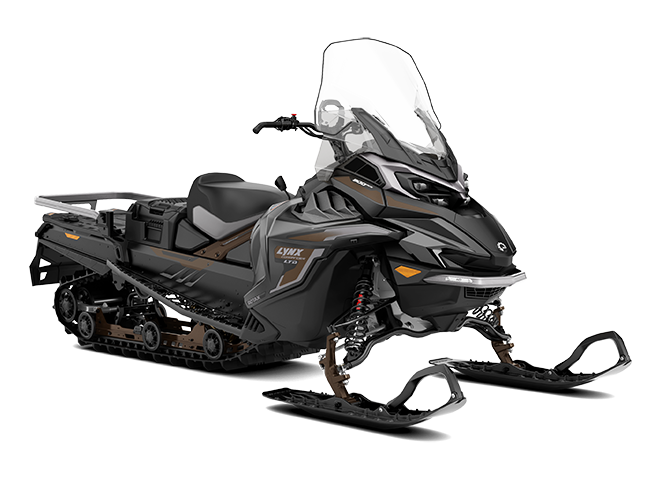 2027
2027COMMANDER LIMITED
-
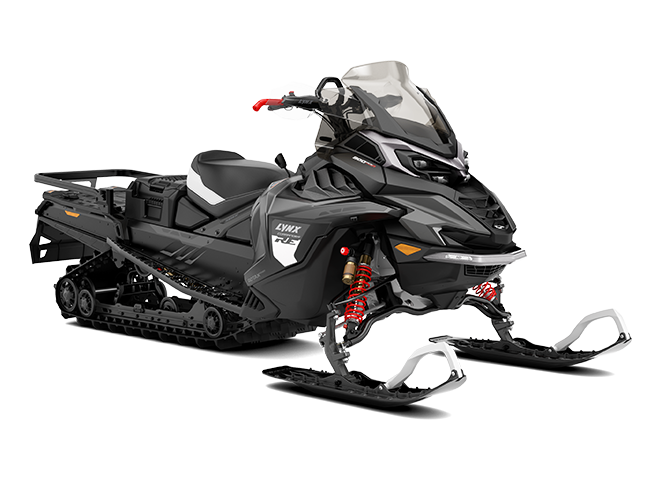
 På och utanför led
- Arbete
- Djupsnö
- Familjeturer

- Rotax® 900 ACE, 900 ACE Turbo och 900 ACE Turbo R-motorer
- EasyRide+ boggifjädring
- KYB 36 Plus och KYB 46 Plus Kashima stötdämpare
- 44 mm PowderMax† drivband / 38 mm Ice Crosscut dubbat drivband (Touring kit)
- Premium LED strålkastare, vändbart stänkskydd, 7,2" instrumentering (900 ACE) eller 10,25" pekskärm (900 ACE Turbo & Turbo R), valfritt touring kit (1+1 säte med eluppvärmning, 1097 mm spårvidd, passagerarens fotstöd, dubbat drivband)
![/content/dam/global/emea/lynx/my27/vehicle-lineup/LYNX-MY27-Commander-Limited-900-ACE-2up-Noble-Bronze-Black-Studio-34FRT-EMEA.png]()
![noble-bronze---deep-black]()
Marknadens mest mångsidiga crossover får ännu mer kraft med motoralternativet Rotax® 900 ACE Turbo R på 180 hk. KYB / KYB 46 Kashima-stötdämpare garanterar förstklassiga köregenskaper, medan tillvalet Touring Kit med bred spårvidd förvandlar snöskotern till en lyxig touring för två personer.
Baspris är inklusive moms, frakt- och registreringsavgifter.
-
Motor
Rotax® 900 ACE,Rotax® 900 ACE Turbo,Rotax® 900 ACE Turbo R
-
Boggifjädring
EasyRide+ med justering,KYB 46 Plus Kashima stötdämpare
-
Framfjädring
LFS+ med böjda nedre A-armar / LFS+ (Touring kit), 996 mm / 1097 mm (Touring kit) spårvidd, KYB 36 Plus-stötdämpare
-
Drivband
PowderMax† 500 x 3923 x 44 mm / Ice Crosscut dubbat 500 x 3923 x 38 mm (Touring kit)
-
Speciella egenskaper
Premium LED strålkastare, vändbart stänkskydd, dragkrok, Modulärt säte med eluppvärmning, 7,2" instrumentering (900 ACE) eller 10,25" pekskärm (900 ACE Turbo & Turbo R), luftkylare med fläkt, iTC-system, valfritt touring kit (1+1 säte med eluppvärmning, 1097 mm spårvidd, passagerarens fotstöd, dubbat drivband)
Motor Motor - 900 ACE
900 ACE Turbo
900 ACE Turbo R
Motordetaljer Antal - 900 ACE™ : Vätskekyld, 4-takt D.O.H.C.
900 ACE™ Turbo : Vätskekyld, 4-takt D.O.H.C., turboladdad
900 ACE™ Turbo R : Vätskekyld, 4-takt D.O.H.C., turboladdad
Cylindrar - 3
Cylindervolym - 899 cm³
Borrning - 74
Slaglängd - 69,7
Maximalt varvtal - 900 ACE™ : 7 250 V/min
900 ACE™ Turbo : 7 750 V/min
900 ACE™ Turbo R : 7 900 V/min
Bränslesystem - EFI
Rekommenderad bränsletyp - Blyfri
Minimum oktan - 95
Bränsletank - 42 L
Drivlina Primärvariator - 900 ACE™ : pDrive™ med glidskor
900 ACE™ Turbo : pDrive™
900 ACE™ Turbo R : pDrive™
Sekundärvariator - QRS
Bromssystem - Brembo
Dimensions Längd - 3245 mm
Bredd - 1200 mm
1280 mm (Touring kit)
Höjd - 1480 mm
Spårvidd - 996 mm
1097 mm (Touring kit)
Drivband (Längd × Bredd × Profil) - PowderMax†:
3923 x 500 x 44 mm
Ice Crosscut dubbat:
3923 x 500 x 38 mm (Touring kit)
Suspensions Fjädring fram - LFS+ med böjda nedre A-armar
LFS+ (Touring kit)
Främre stötdämpare - KYB 36 Plus
KYB 36 Plus R (Touring kit)
Fjädring bak - Artikulerad EasyRide+ med justering
Centerstötdämpare - KYB 46 Plus Kashima
Bakre stötdämpare - KYB 46 Plus Kashima
Feature Chassi - Radien²
Skidor - Blade DS+
Dyna - Wide Track, 1-sits eller 2-sits med värme
Styre - U-typ stål med krokar, lågt grepphandtag
Styrhöjare - 145 mm
Startsystem - Elstart
Backväxel - Elektromekanisk
Eluppvärmt gasreglage - Standard (förare och passagerare)
Eluppvärmda handtag - Standard (förare och passagerare)
Mätare - 900 ACE™ : 7,2" instrumentering
900 ACE™ Turbo : 10,25" pekskärm
900 ACE™ Turbo R : 10,25" pekskärm
Vindruta - Ultrahög med vindavvisare
Draganordning - Standard
El-visiruttag fram / bak Fram - Fram
Fram och bak (Touring kit)
12V eluttag - Ja, i handskfacket
-
-
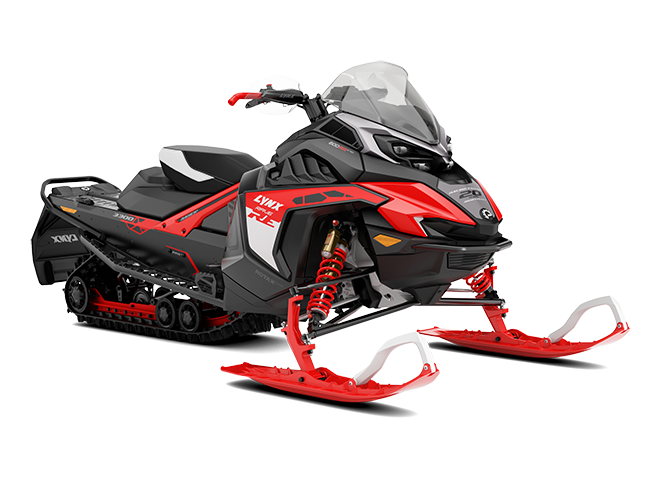
 2027
2027COMMANDER RE
-
På och utanför led
- Arbete
- Djupsnö
- Familjeturer

- Rotax® 900 ACE Turbo R motor
- EasyRide+ boggifjädring
- KYB PRO 36 EA-3 R Kashima / KYB PRO 46 EA-3 Kashima / KYB PRO 46 EA-3 R Kashima stötdämpare
- 44 mm PowderMax† drivband
- Premium LED strålkastare, vändbart stänkskydd, fyrkolvsbroms, justerbart bromshandtag, 10,25" pekskärm
![/content/dam/global/emea/lynx/my27/vehicle-lineup/LYNX-MY27-Commander-RE-900-ACE-Turbo-R-Tactical-Grey-Black-Studio-34FRT-GLOBAL.png]()
![tactical-grey---deep-black]()
Commander RE är en kraftfull crossover-snöskoter som osar av styrka och briljerar på led, i djupsnö och vid tungt dragarbete. EasyRide+-boggifjädring, snabbjusterbara KYB PRO EA-3 Kashima-stötdämpare och en Rotax® 900 ACE Turbo R-motor på 180 hk levererar enastående prestanda.
Baspris är inklusive moms, frakt- och registreringsavgifter.
-
Motor
Rotax® 900 ACE Turbo R
-
Boggifjädring
EasyRide+ med justering,KYB PRO 46 EA-3 Kashima & KYB PRO 46 EA-3 R Kashima stötdämpare
-
Framfjädring
LFS+ (böjd nedre A-arm),996 mm spårvidd,KYB PRO 36 EA-3 R Kashima stötdämpare
-
Drivband
PowderMax† 500 x 3923 x 44 mm
-
Speciella egenskaper
Premium LED strålkastare, vändbart stänkskydd, dragkrok, modulärt säte med eluppvärmning, fyrkolvsbroms, justerbart bromshandtag, förstärkta boggiskenor, luftkylare med fläkt, 10,25" pekskärm och iTC-system
Motor Motor - 900 ACE Turbo R
Motordetaljer Antal - 900 ACE™ Turbo R : Vätskekyld, 4-takt D.O.H.C., turboladdad
Cylindrar - 3
Cylindervolym - 899 cm³
Borrning - 74
Slaglängd - 69,7
Maximalt varvtal - 7 900 V/min
Bränslesystem - EFI
Rekommenderad bränsletyp - Blyfri
Minimum oktan - 95
Bränsletank - 42 L
Drivlina Primärvariator - 900 ACE™ Turbo R : pDrive™
Sekundärvariator - QRS
Bromssystem - Brembo 4-kolvar med justerbart handtag
Dimensions Längd - 3245 mm
Bredd - 1200 mm
Höjd - 1280 mm
Spårvidd - 996 mm
Drivband (Längd × Bredd × Profil) - PowderMax†:
3923 x 500 x 44 mm
Suspensions Fjädring fram - LFS+ med böjda nedre A-armar
Främre stötdämpare - KYB PRO 36 EA-3 R Kashima
Fjädring bak - EasyRide+ med justering
Centerstötdämpare - KYB PRO 46 EA-3 Kashima
Bakre stötdämpare - KYB PRO 46 EA-3 R Kashima
Feature Chassi - Radien²
Skidor - Blade DS+
Dyna - Wide Track, 1-sits med värme
Styre - U-typ stål med krokar, lågt grepphandtag
Styrhöjare - 145 mm
Startsystem - Elstart
Backväxel - Elektromekanisk
Eluppvärmt gasreglage - Standard
Eluppvärmda handtag - Standard
Mätare - 10,25" pekskärm
Vindruta - Medium med vindavvisare
Draganordning - Standard
El-visiruttag fram / bak Fram - Fram
12V eluttag - Ja, i handskfacket
-
-
 2027
2027RAVE RE
-
 Led
Led
- Rotax® 850 E-TEC Turbo R, 850 E-TEC and 600RR E-TEC-motorer
- PPS³ boggifjädring / LFS-R framfjädring
- KYB PRO 46 HLCR Kashima-stötdämpare
- 41 mm Cobra drivband (600RR) /38 mm Ice Ripper XT dubbat drivband (850 och 850 Turbo)
- Silent-Stop och Smart ECO mode (silent-stop endast 600RR med e-start), Premium LED-strålkastare, 7,2-tums (183 mm) instrumentering eller 10,25-tums färgdisplay (260 mm), fyrkolvsbroms, justerbart bromshandtag, svart färg (endast vårtillval på Turbo)
![/content/dam/global/emea/lynx/my27/vehicle-lineup/LYNX-MY27-Rave-RE-3500-600RR-E-TEC-Viper-Red-Black-Studio-34FRT-GLOBAL.png]()
![viper-red---deep-black]()
![platinum-silver-satin---deep-black]()
Lynx Rave RE är en fullblodig sport-snöskoter med unik PPS³-boggifjädring och LFS-R-framfjädring med helt justerbara KYB PRO-stötdämpare. Rotax® E-TEC-motorer ger rappt gassvar och enorm kraft. Nu tillgänglig med 3300 mm drivbandslängd (tidigare Rave Enduro-paketet). En specialfärgsättning firar ledlegendens 20-åriga resa.
Baspris är inklusive moms, frakt- och registreringsavgifter.
![/content/dam/global/emea/lynx/my27/vehicle-lineup/LYNX-MY27-Rave-RE-3500-850-E-TEC-Turbo-R-Black-Studio-34FRT-GLOBAL.png]()
![viper-red---deep-black]()
![platinum-silver-satin---deep-black]()
Lynx Rave RE är en fullblodig sport-snöskoter med unik PPS³-boggifjädring och LFS-R-framfjädring med helt justerbara KYB PRO-stötdämpare. Rotax® E-TEC-motorer ger rappt gassvar och enorm kraft. Nu tillgänglig med 3300 mm drivbandslängd (tidigare Rave Enduro-paketet). En specialfärgsättning firar ledlegendens 20-åriga resa.
Baspris är inklusive moms, frakt- och registreringsavgifter.
-
Motor
Rotax® 850 E-TEC Turbo R,Rotax® 850 E-TEC,Rotax® 600RR E-TEC
-
Boggifjädring
PPS³,KYB PRO 46 HLCR Kashima stötdämpare
-
Framfjädring
LFS-R,1097 mm spårvidd,KYB PRO 46 HLCR Kashima stötdämpare
-
Drivband
Cobra 381 x 3 269 x 41 mm eller 381 x 3487 x 41 mm (600RR) /Ice Ripper XT dubbat 381 x 3487 x 38 mm (850 och 850 Turbo)
-
Speciella egenskaper
Silent-Stop och Smart ECO mode (silent-stop endast 600RR med e-start), Premium LED-strålkastare, fyrkolvsbroms, justerbart bromshandtag, 7,2-tums (183 mm) instrumentering eller 10,25-tums färgdisplay (260 mm), SHOT-start på 850 Turbo R, svart färg (endast vårtillval på Turbo)
Motor Motor - 600RR E-TEC
850 E-TEC
850 E-TEC Turbo R med WIS
Motordetaljer Antal - 600RR E-TEC® : Vätskekyld, 2-takt, 3-D R.A.V.E.™
850 E-TEC® : Vätskekyld, 2-takt, 3-D R.A.V.E.™
850 E-TEC® Turbo R med WIS : Vätskekyld, 2-takts, turboladdad, vatteninsprutning system, 3-D R.A.V.E.™
Cylindrar - 600RR E-TEC® : 2
850 E-TEC® : 2
850 E-TEC® Turbo R med WIS : 2
Cylindervolym - 600RR E-TEC® : 599,4 cm³
850 E-TEC® : 849 cm³
850 E-TEC® Turbo R med WIS : 849 cm³
Borrning - 600RR E-TEC® : 72,3 mm
850 E-TEC® : 82 mm
850 E-TEC® Turbo R med WIS : 82 mm
Slaglängd - 600RR E-TEC® : 73 mm
850 E-TEC® : 80,4 mm
850 E-TEC® Turbo R med WIS : 80,4 mm
Maximalt varvtal - 600RR E-TEC® : 8 250 V/min
850 E-TEC® : 7 900 V/min
850 E-TEC® Turbo R med WIS : 7 900 V/min
Bränslesystem - Elektronisk bränsleinsprutning med extra insugsspridare
Rekommenderad bränsletyp - Blyfri
Minimum oktan - 95
Bränsletank - 37 L
Oljetank (2-takt) - 3,4 L
Drivlina Primärvariator - 600RR E-TEC® : pDrive™ med snabbjustering
850 E-TEC® : pDrive™ med snabbjustering
850 E-TEC® Turbo R med WIS : pDrive™ med snabbjustering
Sekundärvariator - QRS
Bromssystem - Brembo 4-kolvar med justerbart handtag
Dimensions Längd - 2920 mm (3300)
3040 mm (3500)
Bredd - 1270 mm
Höjd - 1140 mm
Spårvidd - 1097 mm
Drivband (Längd × Bredd × Profil) - Cobra:
3269 x 381 x 41 mm (600RR)
3487 x 381 x 41 mm (600RR)
Ice Ripper XT dubbat:
3487 x 381 x 38 mm (på 850 och 850 Turbo)
Suspensions Fjädring fram - LFS-R
Främre stötdämpare - KYB PRO 46 HLCR Kashima
Fjädring bak - PPS³
Centerstötdämpare - KYB PRO 46 HLCR Kashima
Bakre stötdämpare - KYB PRO 46 HLCR Kashima
Feature Chassi - Radien²
Skidor - Blade XC+
Dyna - Sport, 1-sits
Styre - U-typ aluminium med krokar
Styrhöjare - 90 mm
Startsystem - SHOT (850 E-TEC Turbo R)
Elstart och manuell (850 E-TEC & option på 600RR E-TEC)
Manuell (option på 600RR E-TEC)
Backväxel - RER™
Eluppvärmt gasreglage - Standard
Eluppvärmda handtag - Standard
Mätare - 600RR E-TEC® : 7,2" instrumentering eller 10,25" pekskärm
850 E-TEC® : 10,25" pekskärm
850 E-TEC® Turbo R med WIS : 10,25" pekskärm
Vindruta - Låg
El-visiruttag fram / bak Fram - Fram
12V eluttag - Ja, i handskfacket
-
-
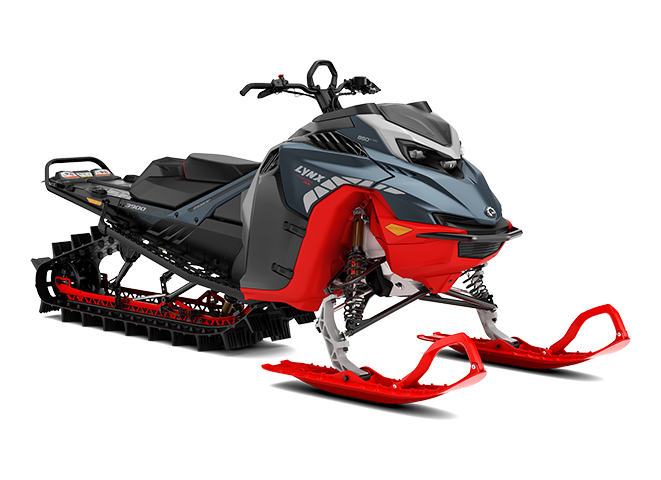 2027
2027SHREDDER DS
-
 Branta klättringar
- Djupsnö

- Rotax® 850 E-TEC och 850 E-TEC Turbo R-motorer
- PPS³ DS boggifjädring / LFS-DS framfjädring
- KYB 36 Plus Kashima stötdämpare
- 76 mm PowderMax X-light drivband
- Premium LED-strålkastare, 4,5" instrumentering eller 10,25" pekskärm, justerbart bromshandtag, SHOT-start, svart färg (endast vårtillval på Turbo-modeller)
![/content/dam/global/emea/lynx/my27/vehicle-lineup/LYNX-MY27-Shredder-DS-3900-850-E-TEC-Mineral-Blue-Viper-Red-Studio-34FRT-GLOBAL.png]()
![mineral-blue---viper-red]()
![platinum-silver-satin---deep-black]()
Shredder DS är maskinen för den djupaste snön och de tuffaste skogspartierna. Avsmalnande bandtunnel, PPS³-DS boggifjädring och LFS-DS framfjädring förbättrar djupsnöprestanda och hantering. Blade DSS-skidor tillsammans med ett djupsnöoptimerat styrsystem förhöjer smidigheten och precisionen.
Baspris är inklusive moms, frakt- och registreringsavgifter.
![/content/dam/global/emea/lynx/my27/vehicle-lineup/LYNX-MY27-Shredder-DS-3900-850-E-TEC-Turbo-R-Black-Studio-34FRT-GLOBAL.png]()
![mineral-blue---viper-red]()
![platinum-silver-satin---deep-black]()
Shredder DS är maskinen för den djupaste snön och de tuffaste skogspartierna. Avsmalnande bandtunnel, PPS³-DS boggifjädring och LFS-DS framfjädring förbättrar djupsnöprestanda och hantering. Blade DSS-skidor tillsammans med ett djupsnöoptimerat styrsystem förhöjer smidigheten och precisionen.
Baspris är inklusive moms, frakt- och registreringsavgifter.
-
Motor
Rotax® 850 E-TEC,Rotax® 850 E-TEC Turbo R
-
Boggifjädring
PPS³ DS,KYB 36 Plus Kashima stötdämpare
-
Framfjädring
LFS-DS,863 mm spårvidd,KYB 36 Plus Kashima-stötdämpare
-
Drivband
PowderMax X-Light 381 x 3912 x 76 mm / 381 x 4178 x 76 mm (endast vårtillval)
-
Speciella egenskaper
Premium LED-strålkastare, 90 mm styrhöjjare, 4,5" instrumentering eller 10,25" pekskärm, justerbart bromshandtag, SHOT-start, svart färg (endast vårtillval på 3900 Turbo-modeller)
Motor Motor - 850 E-TEC
850 E-TEC Turbo R
Motordetaljer Antal - 850 E-TEC® : Vätskekyld, 2-takt, 3-D R.A.V.E.™
850 E-TEC® Turbo R : Vätskekyld, 2-takt, turboladdad, 3-D R.A.V.E.™
Cylindrar - 2
Cylindervolym - 849 cm³
Borrning - 82
Slaglängd - 80,4
Maximalt varvtal - 7 900 V/min
Bränslesystem - Elektronisk bränsleinsprutning med extra insugsspridare
Rekommenderad bränsletyp - Blyfri
Minimum oktan - 95
Bränsletank - 37 L
Oljetank (2-takt) - 3,4 L
Drivlina Primärvariator - 850 E-TEC® : pDrive™ med snabbjustering
850 E-TEC® Turbo R : pDrive™ med snabbjustering
Sekundärvariator - QRS
Bromssystem - Brembo med justerbart handtag
Dimensions Längd - 3200 mm (3900)
3335 mm (4100)
Bredd - 1031 mm
Höjd - 1240 mm
Spårvidd - 863 mm
Drivband (Längd × Bredd × Profil) - PowderMax† X-Light:
3912 x 381 x 76 mm
4178 x 381 x 76 mm (endast vårtillval)
Suspensions Fjädring fram - LFS-DS
Främre stötdämpare - KYB 36 Plus Kashima
Fjädring bak - PPS³-DS
Centerstötdämpare - KYB 36 Plus Kashima
Bakre stötdämpare - KYB 36 Plus Kashima
Feature Chassi - Radien²
Skidor - Blade DSS
Dyna - Djup snö ultrakompakt, 1-sits
Styre - U-typ aluminium med krokar, lågt grepphandtag
Styrhöjare - 90 mm
Startsystem - SHOT
Backväxel - RER™
Eluppvärmt gasreglage - Standard
Eluppvärmda handtag - Standard
Mätare - 850 E-TEC® : 4,5" instrumentering eller 10,25" pekskärm
850 E-TEC® Turbo R : 10,25" pekskärm
12V eluttag - Ja, i handskfacket
-
-
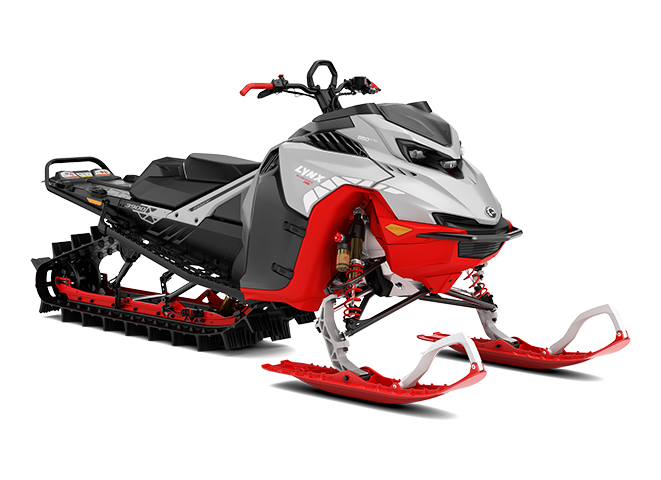 2027
2027SHREDDER RE
-
Branta klättringar
- Djupsnö

- Rotax® 850 E-TEC och 850 E-TEC Turbo R-motorer
- PPS³ DS boggifjädring / LFS-DS framfjädring
- KYB PRO 40 EA-3 Kashima / KYB 46 Plus Kashima / KYB PRO 46 EA-3 R Kashima stötdämpare
- 64 mm PowderMax† band (3700 850 motor) / 76 mm PowderMax X-Light band (3900 och 3700 850 Turbo)
- Premium LED-strålkastare, 4,5" instrumentering eller 10,25" pekskärm, förstärkta boggiskenor, justerbart bromshandtag, SHOT-start, svart färg (endast vårtillval på Turbo-modeller), elstart (endast vårtillval för 3700 850 motor)
![/content/dam/global/emea/lynx/my27/vehicle-lineup/LYNX-MY27-Shredder-RE-3700-850-E-TEC-Hyper-Silver-Viper-Red-Studio-34FRT-GLOBAL.png]()
![hyper-silver---viper-red]()
![platinum-silver-satin---deep-black]()
Shredder RE är oöverträffad i sin smidighet och körglädje, tack vare sin nya, smalare spårvidd, avsmalnande bandtunnel och djupsnöoptimerade fjädring. Högkvalitatets KYB PRO Kashima-stötdämpare förhöjer prestandan vid aggressiv körning. Råstyrkan garanteras av Rotax® 850 E-TEC / 850 E-TEC Turbo R-motorer.
Baspris är inklusive moms, frakt- och registreringsavgifter.
![/content/dam/global/emea/lynx/my27/vehicle-lineup/LYNX-MY27-Shredder-RE-3700-850-E-TEC-Turbo-R-Black-Studio-34FRT-GLOBAL.png]()
![hyper-silver---viper-red]()
![platinum-silver-satin---deep-black]()
Shredder RE är oöverträffad i sin smidighet och körglädje, tack vare sin nya, smalare spårvidd, avsmalnande bandtunnel och djupsnöoptimerade fjädring. Högkvalitatets KYB PRO Kashima-stötdämpare förhöjer prestandan vid aggressiv körning. Råstyrkan garanteras av Rotax® 850 E-TEC / 850 E-TEC Turbo R-motorer.
Baspris är inklusive moms, frakt- och registreringsavgifter.
-
Motor
Rotax® 850 E-TEC och 850 E-TEC Turbo R-motorer
-
Boggifjädring
PPS³ DS boggifjädring / LFS-DS framfjädring
-
Framfjädring
KYB PRO 40 EA-3 Kashima / KYB 46 Plus Kashima / KYB PRO 46 EA-3 R Kashima stötdämpare
-
Drivband
64 mm PowderMax† band (3700 850 motor) / 76 mm PowderMax X-Light band (3900 och 3700 850 Turbo)
-
Speciella egenskaper
Premium LED-strålkastare, 4,5" instrumentering eller 10,25" pekskärm, förstärkta boggiskenor, justerbart bromshandtag, SHOT-start, svart färg (endast vårtillval på Turbo-modeller), elstart (endast vårtillval för 3700 850 motor)
Motor Motor - 850 E-TEC
850 E-TEC Turbo R
Motordetaljer Antal - 850 E-TEC® : Vätskekyld, 2-takt, 3-D R.A.V.E.™
850 E-TEC® Turbo R : Vätskekyld, 2-takt, turboladdad, 3-D R.A.V.E.™
Cylindrar - 2
Cylindervolym - 849 cm³
Borrning - 82
Slaglängd - 80,4
Maximalt varvtal - 7 900 V/min
Bränslesystem - Elektronisk bränsleinsprutning med extra insugsspridare
Rekommenderad bränsletyp - Blyfri
Minimum oktan - 95
Bränsletank - 37 L
Oljetank (2-takt) - 3,4 L
Drivlina Primärvariator - 850 E-TEC® : pDrive™ med snabbjustering
850 E-TEC® Turbo R : pDrive™ med snabbjustering
Sekundärvariator - QRS
Bromssystem - Brembo med justerbart handtag
Dimensions Längd - 3080 mm (3700 850)
3095 mm (3700 850 Turbo R)
3200 mm (3900)
Bredd - 1031 mm
Höjd - 1240 mm
Spårvidd - 863 mm
Drivband (Längd × Bredd × Profil) - PowderMax†:
3705 x 381 x 64 mm (3700 850)
PowderMax† X-Light:
3734 x 381 x 76 mm (3700 850 Turbo R)
3912 x 381 x 76 mm
Suspensions Fjädring fram - LFS-DS
Främre stötdämpare - KYB PRO 40 EA-3 Kashima
Fjädring bak - PPS³-DS
Centerstötdämpare - KYB 46 Plus Kashima
Bakre stötdämpare - KYB PRO 46 EA-3 R Kashima
Feature Chassi - Radien²
Skidor - Blade DSS
Dyna - Djup snö ultrakompakt, 1-sits
Styre - U-typ aluminium med krokar, lågt grepphandtag
Styrhöjare - 90 mm
Startsystem - SHOT
Elstart och manuell (endast vår på 3700 850 E-TEC modell)
Backväxel - RER™
Eluppvärmt gasreglage - Standard
Eluppvärmda handtag - Standard
Mätare - 850 E-TEC® : 4,5" instrumentering eller 10,25" pekskärm
850 E-TEC® Turbo R : 10,25" pekskärm
12V eluttag - Ja, i handskfacket
-
-
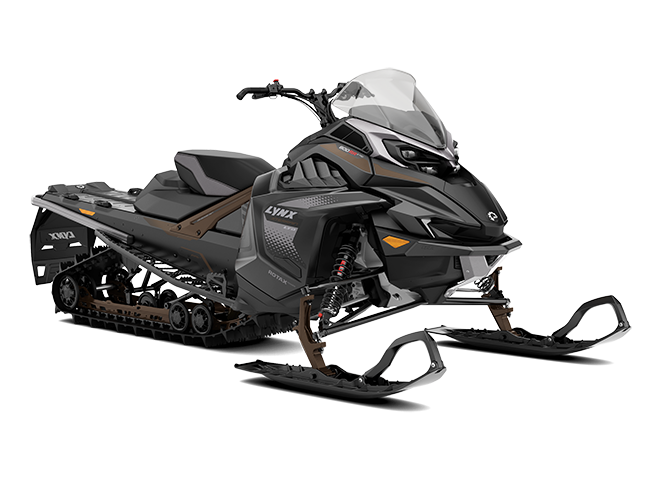 2027
2027XTERRAIN LIMITED
-
På och utanför led
- Led
- Familjeturer
- Rotax® 600RR E-TEC och 900 ACE Turbo-motorer
- PPS³ boggifjädring / LFS-R framfjädring
- KYB 36 Plus R, KYB 36 Plus och KYB 46 Plus Kashima stötdämpare
- 51 mm PowderMax† drivband
- Silent-Stop och Smart ECO mode (600RR), Premium LED-strålkastare, säte med eluppvärmning, 7,2" instrumentering (600RR) eller 10,25" pekskärm (900 ACE Turbo)
![/content/dam/global/emea/lynx/my27/vehicle-lineup/LYNX-MY27-Xterrain-Limited-600RR-E-TEC-Noble-Bronze-Black-Studio-34FRT-EMEA.png]()
![noble-bronze---deep-black]()
Högpresterande crossover-snöskoter för äventyrliga weekendresor. Högkvalitets KYB Plus-stötdämpare jämnar ut även de tuffaste vildmarkslederna. Kraftfulla och bränsleeffektiva Rotax® 600RR E-TEC / 900 ACE Turbo-motorer garanterar prestanda. Med tillvalet Touring Kit kan Xterrain Limited omvandlas till en touringskoter för två personer.
Baspris är inklusive moms, frakt- och registreringsavgifter.
-
Motor
Rotax® 600RR E-TEC,Rotax® 900 ACE Turbo
-
Boggifjädring
PPS³,KYB 36 Plus & KYB 46 Plus Kashima stötdämpare
-
Framfjädring
LFS-R,1097 mm spårvidd,KYB 36 Plus R stötdämpare
-
Drivband
PowderMax†,381 x 3 705 x 51 mm
-
Speciella egenskaper
Silent-Stop och Smart ECO mode (600RR), Premium LED-strålkastare, 7,2" instrumentering (600RR) eller 10,25" pekskärm (900 ACE Turbo), Explorer² främre stötfångare, kraftig bakre stötfångare, säte med eluppvärmning, valfritt touring kit på 900 ACE Turbo model (eluppvärmt tvåsittssäte)
Motor Motor - 600RR E-TEC
900 ACE Turbo
Motordetaljer Antal - 600RR E-TEC® : Vätskekyld, 2-takt, 3-D R.A.V.E.™
900 ACE™ Turbo : Vätskekyld, 4-takt D.O.H.C., turboladdad
Cylindrar - 600RR E-TEC® : 2
900 ACE™ Turbo : 3
Cylindervolym - 600RR E-TEC® : 599,4 cm³
900 ACE™ Turbo : 899 cm³
Borrning - 600RR E-TEC® : 72,3 mm
900 ACE™ Turbo : 74 mm
Slaglängd - 600RR E-TEC® : 73 mm
900 ACE™ Turbo : 69,7 mm
Maximalt varvtal - 600RR E-TEC® : 8 250 V/min
900 ACE™ Turbo : 7 750 V/min
Bränslesystem - 600RR E-TEC® : Elektronisk bränsleinsprutning med extra insugsspridare
900 ACE™ Turbo : EFI
Rekommenderad bränsletyp - Blyfri
Minimum oktan - 95
Bränsletank - 37 L
Oljetank (2-takt) - 3,4 L
Drivlina Primärvariator - 600RR E-TEC® : pDrive™ med snabbjustering
900 ACE™ Turbo : pDrive™
Sekundärvariator - QRS
Bromssystem - Brembo
Dimensions Längd - 3180 mm
Bredd - 1270 mm
Höjd - 1320 mm
Spårvidd - 1097 mm
Drivband (Längd × Bredd × Profil) - PowderMax†:
3705 x 381 x 51 mm
Suspensions Fjädring fram - LFS-R
Främre stötdämpare - KYB 36 Plus R
Fjädring bak - PPS³
Centerstötdämpare - KYB 36 Plus Kashima
Bakre stötdämpare - KYB 46 Plus Kashima
Feature Chassi - Radien²
Skidor - Blade XC+
Dyna - Sport, 1-sits eller 2-sits med värme
Styre - U-typ aluminium med krokar
Styrhöjare - 120 mm
Startsystem - Elstart och manuell (600RR E-TEC)
Elstart (900 ACE Turbo)
Backväxel - RER™ (600R E-TEC)
Elektromekanisk (900 ACE Turbo)
Eluppvärmt gasreglage - Standard (förare och passagerare)
Eluppvärmda handtag - Standard (förare och passagerare)
Mätare - 600RR E-TEC® : 7,2" instrumentering
900 ACE™ Turbo : 10,25" pekskärm
Vindruta - Låg
Ultra-hög (Touring kit)
El-visiruttag fram / bak Fram - Fram
Fram och bak (Touring kit)
12V eluttag - Ja, i handskfacket
-
-
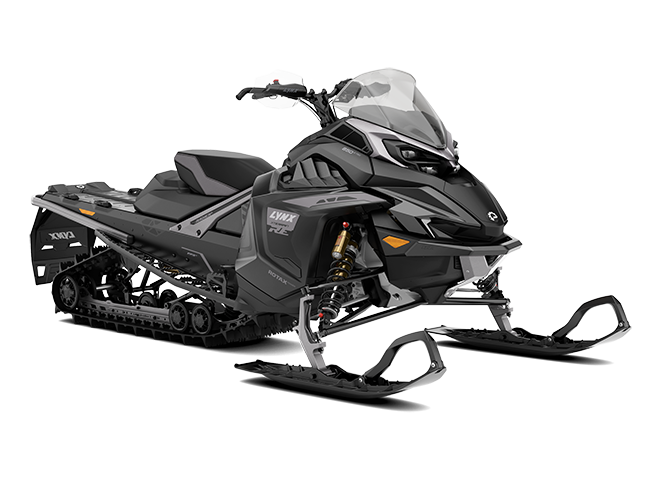 2027
2027XTERRAIN RE
-
På och utanför led
- Led
- Rotax® 850 E-TEC Turbo R, 850 E-TEC och 900 ACE Turbo R-motorer
- PPS³ bak / LFS-R framfjädring
- KYB PRO 46 HLCR Kashima stötdämpare
- 51 mm PowderMax† drivband
- Premium LED-strålkastare, 10,25" pekskärm, säte med eluppvärmning
![/content/dam/global/emea/lynx/my27/vehicle-lineup/LYNX-MY27-Xterrain-RE-850-E-TEC-Black-Studio-34FRT-GLOBAL.png]()
![platinum-silver-satin---deep-black]()
Den extrema crossover-snöskotern för långa turer. Den nya LFS-R-framfjädringen, kombinerad med PPS³-boggifjädringen och KYB PRO 46 HLCR Kashima-stötdämpare av högsta kvalitet, jämnar ut även den mest krävande terräng. Kraften hos Rotax®-motorerna tillfredsställer även de mest extrema spänningssökarna.
Baspris är inklusive moms, frakt- och registreringsavgifter.
-
Motor
Rotax® 850 E-TEC Turbo R,Rotax® 850 E-TEC,Rotax® 900 ACE Turbo R
-
Boggifjädring
PPS³,KYB PRO 46 HLCR Kashima stötdämpare
-
Framfjädring
LFS-R,1097 mm spårvidd,KYB PRO 46 HLCR Kashima stötdämpare
-
Drivband
PowderMax†, 381 x 3 705 x 51 mm
-
Speciella egenskaper
Premium LED-strålkastare, fyrkolvsbroms, justerbart bromshandtag, handskydd, 10,25" pekskärm, säte med eluppvärmning, Explorer² främre stötfångare, kraftig bakre stötfångare, SHOT-start på 850 Turbo R
Motor Motor - 850 E-TEC
900 ACE Turbo R
850 E-TEC Turbo R med WIS
Motordetaljer Antal - 850 E-TEC® : Vätskekyld, 2-takt, 3-D R.A.V.E.™
850 E-TEC® Turbo R med WIS : Vätskekyld, 2-takts, turboladdad, vatteninsprutning system, 3-D R.A.V.E.™
900 ACE™ Turbo R : Vätskekyld, 4-takt D.O.H.C., turboladdad
Cylindrar - 850 E-TEC® : 2
850 E-TEC® Turbo R med WIS : 2
900 ACE™ Turbo R : 3
Cylindervolym - 850 E-TEC® : 849 cm³
850 E-TEC® Turbo R med WIS : 849 cm³
900 ACE™ Turbo R : 899 cm³
Borrning - 850 E-TEC® : 82 mm
850 E-TEC® Turbo R med WIS : 82 mm
900 ACE™ Turbo R : 74 mm
Slaglängd - 850 E-TEC® : 80,4 mm
850 E-TEC® Turbo R med WIS : 80,4 mm
900 ACE™ Turbo R : 69,7 mm
Maximalt varvtal - 850 E-TEC® : 7 900 V/min
850 E-TEC® Turbo R med WIS : 7 900 V/min
900 ACE™ Turbo R : 7 900 V/min
Bränslesystem - 850 E-TEC® : Elektronisk bränsleinsprutning med extra insugsspridare
850 E-TEC® Turbo R med WIS : Elektronisk bränsleinsprutning med extra insugsspridare
900 ACE™ Turbo R : EFI
Rekommenderad bränsletyp - Blyfri
Minimum oktan - 95
Bränsletank - 37 L
Oljetank (2-takt) - 3,4 L
Drivlina Primärvariator - 850 E-TEC® : pDrive™ med snabbjustering
850 E-TEC® Turbo R med WIS : pDrive™ med snabbjustering
900 ACE™ Turbo R : pDrive™
Sekundärvariator - QRS
Bromssystem - Brembo 4-kolvar med justerbart handtag
Dimensions Längd - 3180 mm
Bredd - 1270 mm
Höjd - 1300 mm
Spårvidd - 1097 mm
Drivband (Längd × Bredd × Profil) - PowderMax†:
3705 x 381 x 51 mm
Suspensions Fjädring fram - LFS-R
Främre stötdämpare - KYB PRO 46 HLCR Kashima
Fjädring bak - PPS³
Centerstötdämpare - KYB PRO 46 HLCR Kashima
Bakre stötdämpare - KYB PRO 46 HLCR Kashima
Feature Chassi - Radien²
Skidor - Blade XC+
Dyna - Sport, 1-sits med värme
Styre - U-typ aluminium med krokar
Styrhöjare - 120 mm
Startsystem - SHOT (850 E-TEC Turbo R)
Elstart (900 ACE Turbo R)
Elstart och manuell (850 E-TEC)
Backväxel - Elektromekanisk (900 ACE Turbo R)
RER™ (850 & 850 E-TEC Turbo R)
Eluppvärmt gasreglage - Standard
Eluppvärmda handtag - Standard
Mätare - 10,25" pekskärm
Vindruta - Låg
El-visiruttag fram / bak Fram - Fram
12V eluttag - Ja, i handskfacket
-

 Hämta specifikationsblad



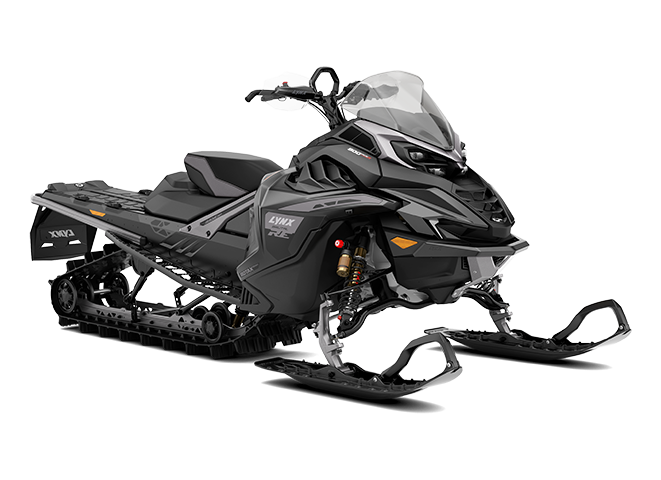
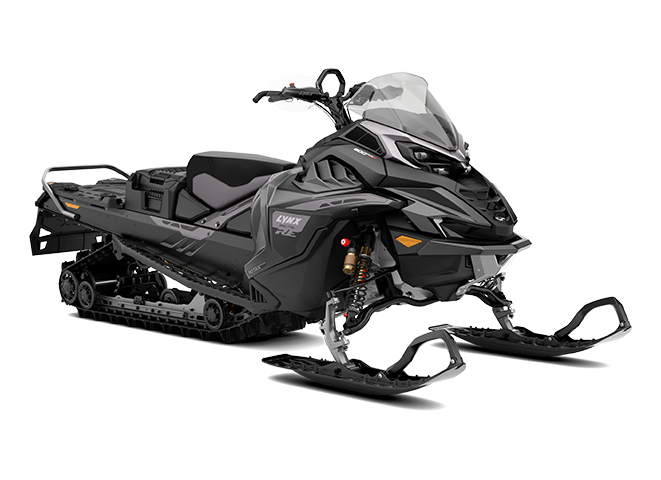
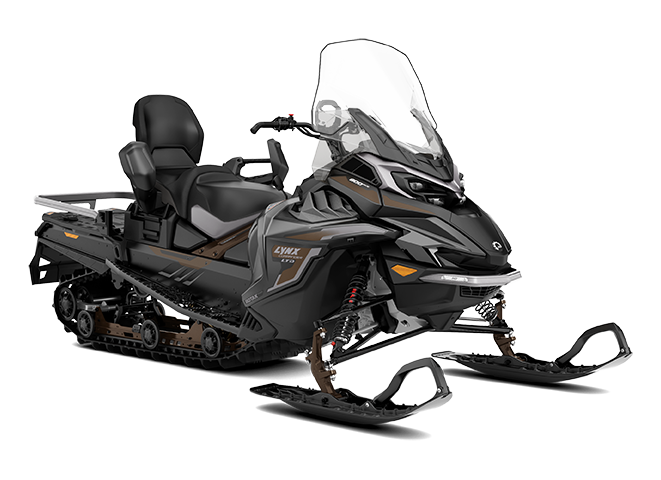
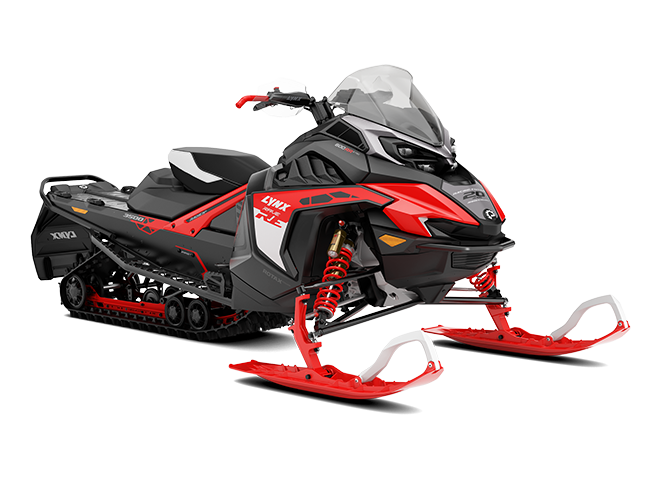
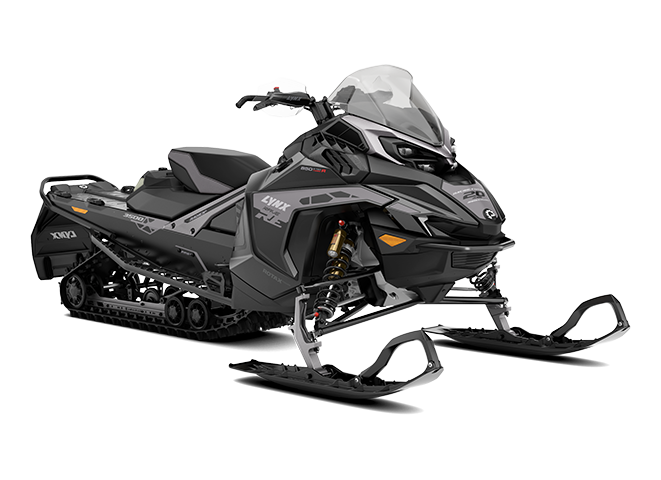
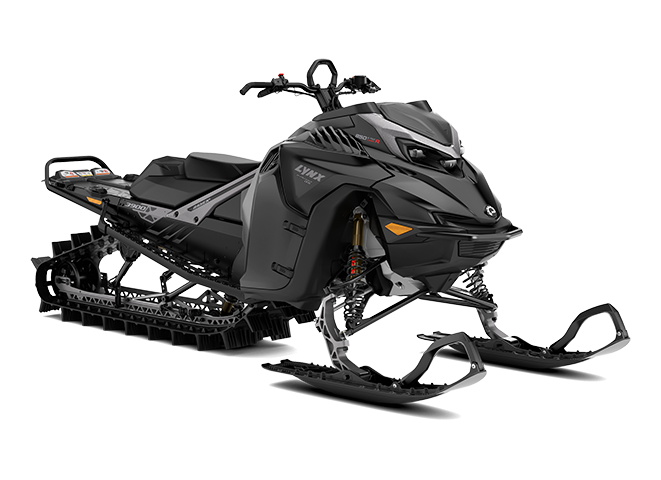
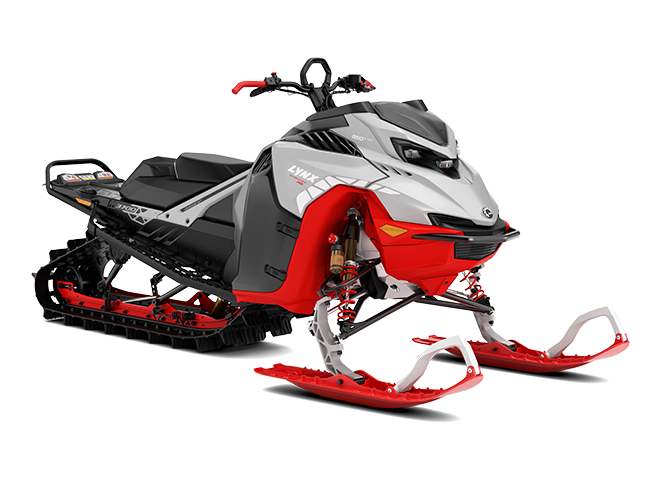
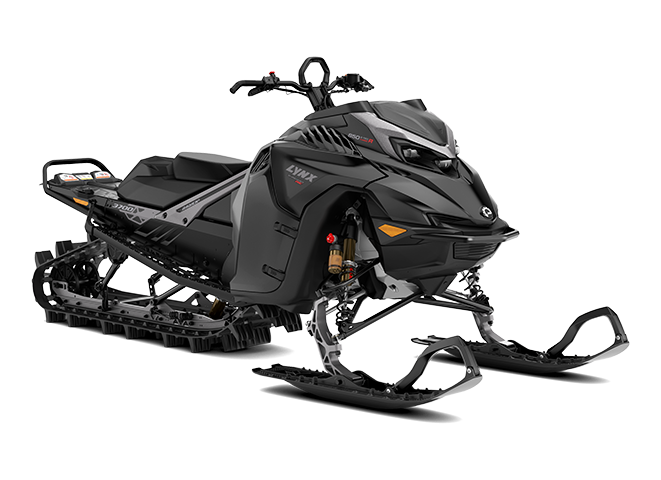
Översikt
10,25" touchkärmen finns tillgänglig på vissa paket för följande Lynx-modeller (ibland som tillval):
69 Ranger, Adventure, Brutal, Commander, Rave, Shredder, Xterrain
Led-, crossover-, arbete- och djupsnömodellerna erbjuder i princip samma funktioner på displayen. Den enda skillnaden är att led- och crossover-modellerna är utrustade med en kontrollmodul på styret för att styra displayen utan att röra touchkärmen, medan djupsnömodellerna inte har detta alternativ.
Utan kontrollmodul är det inte möjligt att styra displayen under körning och inte möjligt att använda Applet Switcher, Ride Settings eller Röstassistent (dessa funktioner är tillgängliga från knapparna på kontrollmodulen).
Applet Switcher är en funktion som gör att du enkelt kan växla mellan appar på displayen med den dedikerade knappen på styrmodulen (endast tillgänglig på Trail- och Crossover-modellerna). Du kan hantera de tillgängliga apparna och deras växlingsordning i: Inställningar > Applet Switcher Manager.
Ride Settings -funktionen gör det enkelt att ändra vissa fordonsparametrar under körning med hjälp av den dedikerade knappen på kontrollmodulen (endast tillgänglig på led- och crossover-modeller). Du kan hantera de tillgängliga inställningarna och deras växlingsordning i: Inställningar > Ride Settings Manager.
Nej, endast navigationsappen BRP GO! kan användas på displayen.
Ja, med touchkärmshandskar (som innehåller ledande material på fingertopparna).
Nej.
Navigering i gränssnittet
Du kan visa mätaren i två olika format:
- Fullt läge: mätaren visas i helskärmsläge
- Delad skärm: mätaren visas på den vänstra tredjedelen av skärmen med en applet på den högra
Du kan ändra mätarens visningsformat genom att antingen:
- Svepa över avdelaren med fingret
- Öppna Applet-menyn (tryck på ikonen längst ned till höger på skärmen i statusfältet)
- Använd knappen Applet Switcher (på kontrollmodulen) för att byta app
Ja, det går. Ett alternativ för att låsa touchkärmen finns i Snabbinställningar (tryck på ikonen Snabbinställningar i statusfältet). När låsläget är aktiverat visas en låsikon på skärmen. För att låsa upp den trycker du länge på skärmen med fingret.
Ja, för att garantera en säker körning är vissa funktioner blockerade när fordonet är i rörelse. Det är därför inte möjligt att utföra följande åtgärder under körning:
- Använda touchkärmen
- Öppna Preferences, Vehicle settings, Quick Preferences och Applet Menu
- Starta telefonsamtal
För att lägga till, byta eller ta bort den extra displayen i mitten av skärmen med alla displayer måste du trycka länge (2 sekunder) i mitten av skärmen (mellan hastighets- och varvtalsmätarna).
Anslutningsmöjligheter
På fordonets display:
1- Gå till Applet-menyn
2- Gå till "Inställningar"
3- Välj "Bluetooth"
4- Välj "Telefon"
5- Välj "Lägg till nya enheter". Displayen kommer sedan att söka efter enheten.
På din telefon:
6- Gå till telefonens Bluetooth-inställningar
7- Kontrollera att Bluetooth är påslaget
8- Välj Bluetooth-namnet på din fordonsdisplay i listan över tillgängliga enheter. Det kommer att vara "BRP_de 4 sista siffrorna i din Lynx VIN-nummer".
9- Ett bekräftelsenummer visas på displayen och i telefonen. Kontrollera att siffrorna matchar. Tryck sedan på "Pair" på din telefon.
*Observera att:
- Parningsprocessen kan endast utföras när fordonet står stilla.
- Parkopplingsprocessen sker bara en gång, eftersom displayen automatiskt känner igen och ansluter din telefon nästa gång.
På snöskoterns display:
1- Gå till Applet-menyn
2- Gå till "Inställningar"
3- Välj "Bluetooth"
4- Välj "Förarhjälm" eller "Passagerarhjälm"
5- Välj "Lägg till nya enheter". Displayen kommer sedan att söka efter enheten.
På ditt headset:
6- Öppna ditt headset
7- Aktivera Bluetooth-parningsprocessen på din headset-enhet. Se den modellspecifika dokumentationen för hur du gör detta.
På fordonets display:
8- När namnet på ditt headset visas på displayen väljer du det. Anslutningen mellan displayen och headsetet kommer då att startas.
9- Ett meddelande kommer att informera dig om att anslutningen har lyckats!
*Observera att:
- Parningsprocessen kan endast utföras när fordonet står stilla.
- Parkopplingsprocessen sker bara en gång, eftersom displayen automatiskt känner igen och ansluter ditt headset nästa gång.
På fordonets display:
1- Gå till Applet-menyn
2- Gå till "Inställningar"
3- Välj "Wi-Fi"
4- Välj "Lägg till nytt nätverk"
5- Välj det nätverk du vill ansluta till från listan som visas på skärmen och ange lösenordet
Se först till att ansluta din display till ett Wi-Fi-nätverk. På din fordonsdisplay:
1- Gå till Applet-menyn
2- Gå till "Inställningar"
3- Välj "Wi-Fi"
4- Välj "Lägg till nytt nätverk"
5- Välj det nätverk du vill ansluta till från listan som visas på skärmen och ange lösenordet
Starta sedan programuppdateringen.
1- Gå till Applet-menyn
2- Gå till "Inställningar"
3- Välj "Allmänt"
4- Om en programuppdatering är tillgänglig visas en röd ikon på knappen "Programuppdatering". Välj i så fall "Programuppdatering".
5- Tryck på " Ladda ner uppdatering" och processen börjar.
Systemet kontrollerar automatiskt om en ny uppdatering är tillgänglig när displayen är ansluten till ett Internet-nätverk och avsnittet "Allmänt" (i "Parametrar") är öppet. Om en ny programuppdatering är tillgänglig måste du starta nedladdningsprocessen manuellt.
När din telefon och ditt headset är anslutna till displayen via Bluetooth kan du:
- Starta och ta emot telefonsamtal
- Lyssna på musik eller podcasts
- Använda röstassistenten
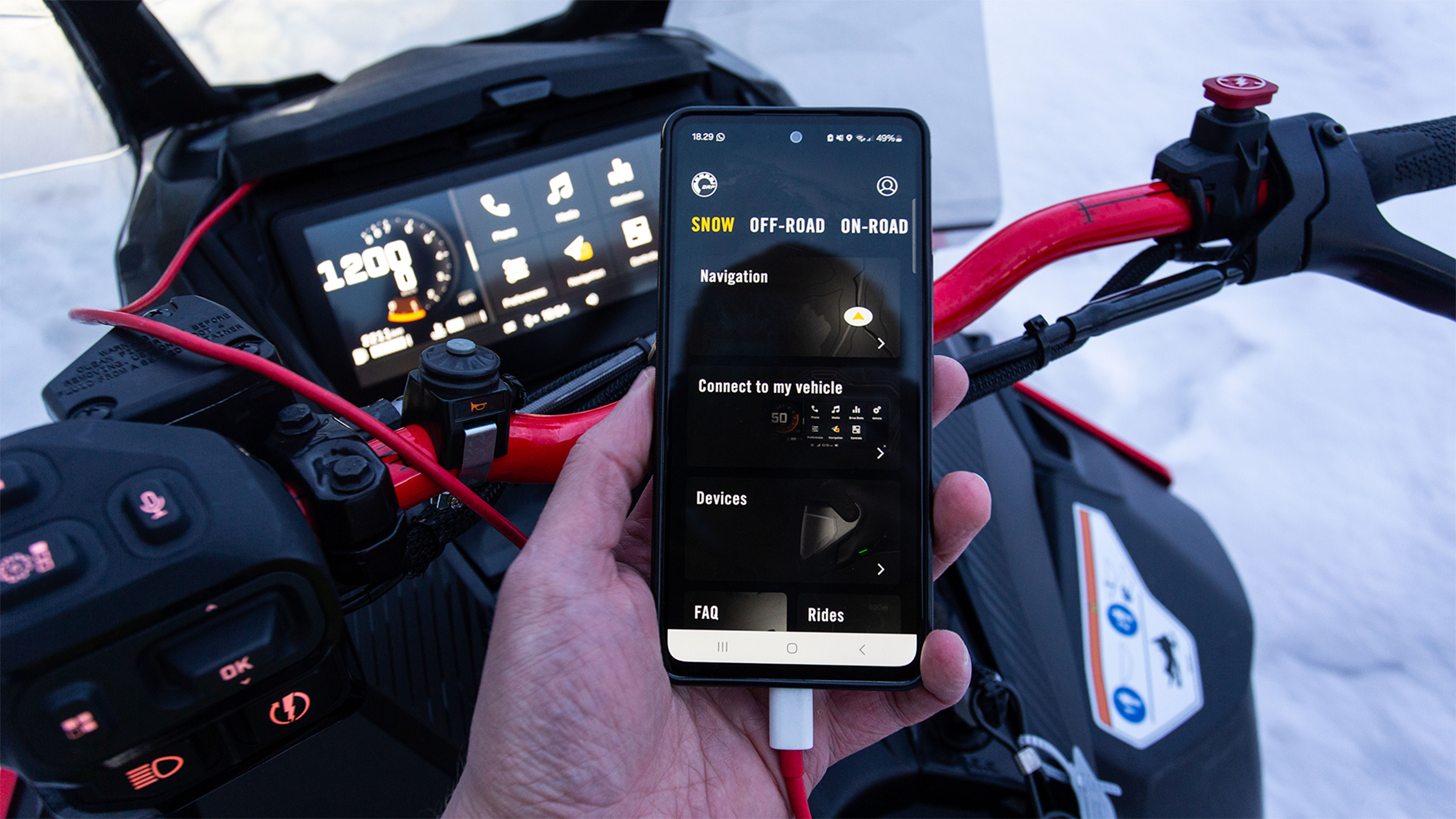
När din telefon är ansluten till displayen via en USB-kabel kan du:
- Använda navigeringsfunktionerna med appen BRP GO!
- Ladda telefonens batteri
Med hjälp av telefonens röstassistent (endast tillgänglig på Trail- och Crossover-modeller) kan du:
- Starta telefonsamtal ("Ring...")
- Hantera musik ("Spela...")
- Ställa frågor till Siri eller Google Assistant ("Vad är väderprognosen för i eftermiddag?...")
Obs: Vissa kommandon kan kräva en nätverksanslutning.
Headset
BRP rekommenderar att använda Vibe-, Sena-, Cardo- eller Nolan-ljudsystem som stöder Bluetooth 5.0 eller högre, eftersom dessa har testats att fungera med 10,25″ touchkärmen.
Skillnaden i funktioner mellan förar- och passagerarhjälmarna är att föraren är den enda som kan ta emot eller initiera samtal och använda röstassistenten. Men båda kommer att kunna lyssna på ljudet.
Ja, om du ändrar volymen på fordonsdisplayen via styrmodulen ändras volymen i hjälmen. Du kan också justera volymen direkt på hjälmens headset (förar- och passagerarhjälmar kan ha olika volymer).
Efter den första parkopplingen av headsetet till displayen rekommenderar vi att du alltid slår på headsetet två minuter före eller efter att du startar fordonet (undvik därför att slå på headsetet samtidigt som du startar fordonet). Detta kan förhindra eventuella problem med Bluetooth-anslutningen.
Navigering
Ja, det går att använda vissa navigationsfunktioner på touchkärmen utan att ansluta en mobil enhet tack vare den inbyggda GPS:en med Group Ride. För att dra nytta av fler navigationsfunktioner som ruttplanering och sväng-för-sväng-navigering måste du använda den kostnadsfria BRP GO! mobilappen (genom att ansluta telefonen via USB-kabel).
Tillgängliga funktioner för inbyggd GPS med Group Ride (ingen telefonanslutning krävs):
- Se topografiska kartor och snöskotersleder (i regioner som stöds)
- Visa din position på kartan
- Spela in din nuvarande tur (brödsmula)
- Visa/dölj brödsmulor från tidigare turer
- Skapa grupper*
- Lokalisera dina vänner och andra BRP-fordon i närheten*
Tillgängliga funktioner för BRP GO!-appen (telefonanslutning krävs):
- Se topografiska kartor och snöskotersleder (i regioner som stöds)
- Visa din position på kartan
- Spela in din nuvarande tur (brödsmula)
- Planera rutter
- Kör med sväng-för-sväng-anvisningar
- Skapa grupp
- Lokalisera dina vänner (endast med mobilnät)
- Sök och hitta intressanta platser
- Spara anpassade platser
- Få körstatistik
- Upprepa tidigare turer
- Och mycket mer
*Med fordon utrustade med GPS-modul med Group Ride
Följande video förklarar exakt hur man använder varje verktyg med 10,25" touchkärmen: https://www.youtube.com/watch?v=lN2idXjvUcw
Den inbyggda GPS:en är tillgänglig som standard på Lynx-modeller från modellår 2025 och framåt utrustade med 10,25" display.
För 2023 och 2024 Lynx-modeller utrustade med 10,25" display kommer det att vara möjligt att köpa en GPS-modul och installera den på fordonet för att dra nytta av navigering utan telefonanslutning. Det kommer också att vara nödvändigt att uppdatera displayens programvara för att få de nya funktionerna (uppdateringen kommer snart att finnas tillgänglig).
I Europa finns alla officiella snöskotersleder i Norge, Finland och Sverige tillgängliga.
Media
Nej, du måste ansluta din telefon via Bluetooth för att lyssna på musik. Telefonens USB-anslutning tillåter inte uppspelning av musik. USB-minnen stöds inte heller.
Ja, starta en spellista eller ett album på din telefon via en streaming-app, och sedan kan du styra låtarna (Nästa/Föregående) från fordonsdisplayen. Naturligtvis krävs mobilnät om musiken inte laddas ner till din enhet.
Nej, det är inte möjligt att visa musiklistor (spellistor, artistlistor) på displayen. Däremot kan du se låten "Now Playing" och hantera låtarna (next/previous, play/pause) direkt på displayen. Vi rekommenderar därför att du startar en spellista eller ett album före körningen.
Telefon
Ja, ett meddelande informerar dig om ett samtal och du kan acceptera eller avvisa samtalet.
Observera att du kan acceptera eller avvisa ett samtal medan du kör med styrmodulen (endast Trail-modeller), men fordonet måste vara stillastående om du vill svara via touchkärmen.
Nej, endast den person som har hjälmen definierad som "Förarhjälm" kommer att höra telefonsamtalet.
Ja, samma information som visas i telefonen kommer att visas på displayen.
Nej, det finns ingen åtkomst till textmeddelanden på touchkärmen.